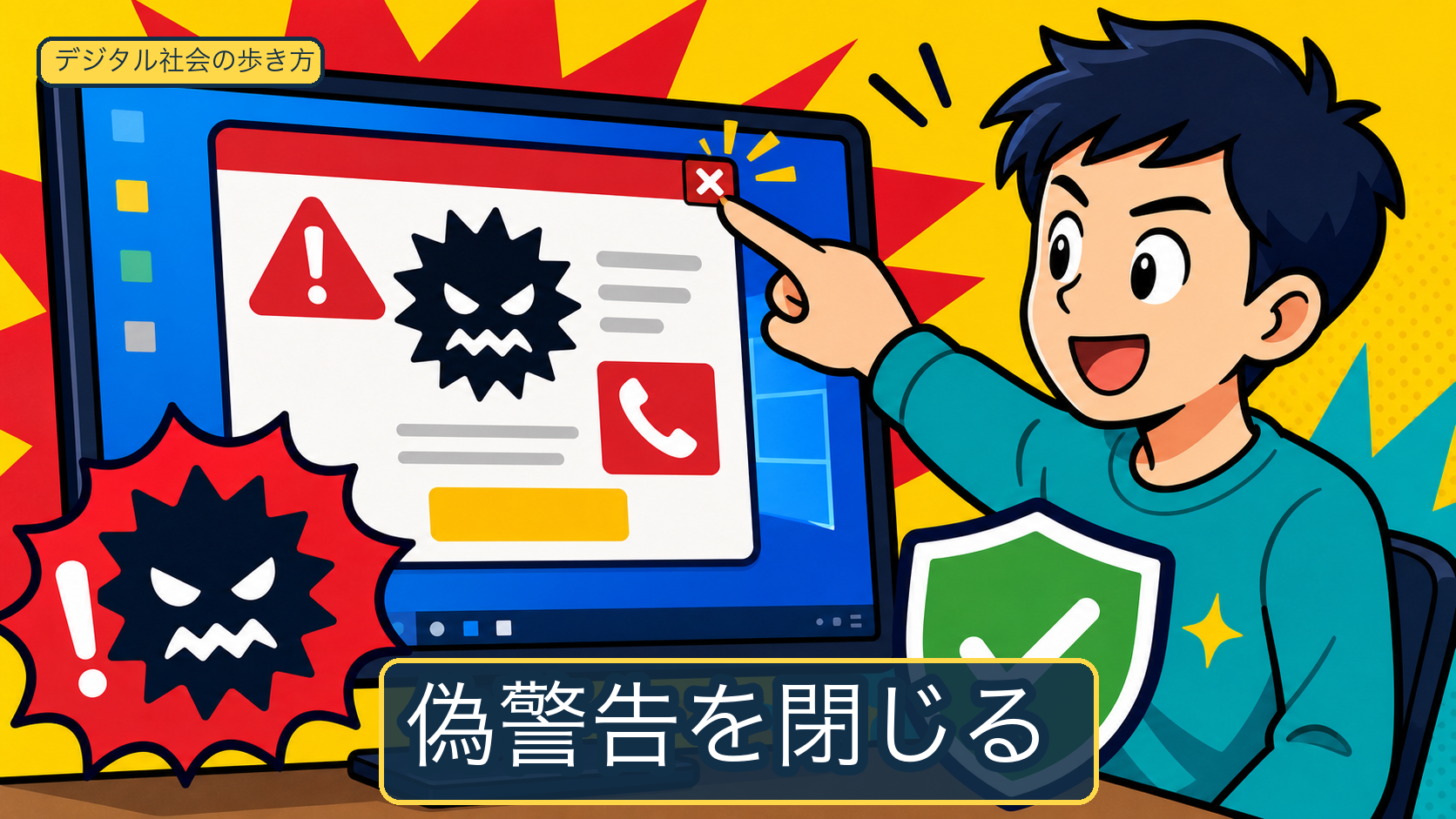
電話、認証情報入力、カード情報入力、銀行情報入力があった場合は、別の安全な端末から公式窓口へ連絡します。
最初に端末と操作の状態を分ける
警告画面の見た目ではなく、端末の管理状態と実行した操作で対応を選びます。
- 個人端末で表示を見ただけ:電話、入力、ダウンロードをせず、警告を閉じます。
- 個人端末でファイルやアプリを実行した:ネットワークから切断して追加の操作を止め、安全な範囲で画面と時刻を記録します。
- 個人端末で遠隔操作を許可した:遠隔操作を終了し、通信を止めてから、記録できる範囲で保存します。
- 会社や学校の管理端末:画面、時刻、操作内容を記録し、管理者へ報告します。
- 電話、認証情報入力、カード情報入力、銀行情報入力があった:別の安全な端末から入力先の公式窓口へ連絡します。
偽警告の表示だけで、Windowsが感染したと確定することはできません。
警告画面を閉じる
画面上の電話番号、スキャン開始、更新、サポートへの連絡ボタンを押さないでください。
警告ページ内に描かれた「閉じる」や「×」は使わず、ブラウザ本体のタブやウィンドウを閉じます。
閉じられない場合は、Ctrl、Shift、Escを同時に押してWindowsのタスクマネージャーを開きます。
タスクマネージャーで使用中のブラウザを選び、タスクの終了を実行します。
ブラウザの再起動時に前回のページを復元する画面が出た場合は、偽警告ページを復元しない選択を確認します。
管理端末で強制終了が許可されているか不明な場合は、管理者へ報告します。
閉じた後も通知が届く場合は、次の節で発信元のサイトを確認します。
通知とポップアップの発信元を確認する
画面の隅や通知センターに出るサイト通知と、ブラウザ内で開く別ウィンドウやタブのポップアップは、止める設定が異なります。 Edgeのサイト通知は、ブラウザを閉じた後も届く場合があります。
右下に出たという理由だけで偽物ともWindows本体の警告とも判断せず、表示されたアプリ名とサイト名を控えます。 通知を押して発信元へ移動せず、設定を自分で開いて確認してください。
Edgeで特定のサイトの通知を止める
- Edge右上のメニューから、設定を自分で開きます。
- サイトごとのアクセス許可の一覧を開き、控えた発信元のサイトを探します。 Microsoftの英語版公式案内の順序は「Settings」「Privacy, search, and services」「Site permissions」「All sites」です。
- 対象サイトの通知権限を開き、ブロックに変更します。
確認:設定を開き直し、対象サイトの通知がブロックになっているか確かめます。 操作や確認のために、不審なサイトを再び開く必要はありません。
日本語版では項目名や並びが異なる場合があります。 同じ項目を見つけられないときは、Microsoftのサイト通知の公式案内を確認します。 発信元を特定できない場合は、関係のないサイトを片端から変更せず、通知のアプリ名を確認し直します。
Chromeで特定のサイトの通知を止める
- Chrome右上のメニューから「設定」を開きます。
- 「プライバシーとセキュリティ」、「サイトの設定」、「通知」の順に開きます。
- 「通知の送信を許可しないサイト」の横にある「追加」を選び、控えた発信元のウェブアドレスを登録します。 分からないアドレスを推測で入力しません。
確認:対象のアドレスが通知を許可しない一覧に登録されていることを確認します。 通知を許可する一覧との取り違えに注意してください。
画面の表示が違うときは、Googleの通知の公式案内を確認します。
別ウィンドウやタブのポップアップを止める
先に警告ページを閉じてから、ブラウザのポップアップ設定を開きます。 この設定だけではサイト通知やページ内に描かれた警告は止まりません。
Edgeの場合
- Edgeの設定から、サイトのアクセス許可内のポップアップとリダイレクトの項目を開きます。 英語版公式案内では「Privacy, search, and services」、「Site permissions」、「All permissions」、「Pop-ups and redirects」の順です。
- ポップアップをブロックする設定を有効にします。 英語版の表記は「Blocked (recommended)」です。
- 許可済みサイトの一覧に見覚えのないサイトが残っていないか確認します。
日本語版の項目が見つからないときは、Microsoftのポップアップの公式案内を確認します。
Chromeの場合
- 「設定」、「プライバシーとセキュリティ」、「サイトの設定」、「ポップアップとリダイレクト」の順に開きます。
- ポップアップやリダイレクトを許可する一覧に対象サイトがあれば、その項目のメニューから「ブロック」を選びます。
- 一覧にない場合は、許可しないサイトの「追加」から、確認できた発信元のアドレスを登録します。
確認:対象の設定を開き直し、ブロック状態と許可済み一覧を確認します。 元の警告ページへ戻って試す必要はありません。 Chromeの表記はGoogleのポップアップの公式案内で確認できます。
Windows 11でアプリの通知を調整する
- スタートから「設定」、「システム」、「通知」を開きます。
- 表示された発信元に該当するアプリを探し、そのアプリの通知を調整します。
- 一覧を開き直し、変更したアプリと設定を確認します。
ブラウザ全体の通知を無効にすると、そのブラウザを通じて受けている必要な通知も届かなくなります。 特定のサイトだけを止めたいときは、先にブラウザ側の通知権限を確認してください。
通知センターの履歴を消す操作は、今後の通知を止める設定とは異なります。 「応答不可」は通知を静かにする機能で、サイトに与えた通知権限を撤回しません。 詳細はMicrosoftのWindows通知の公式案内で確認できます。
表示が止まった後に確認すること
通知やポップアップが止まっても、入力済みの情報や実行したアプリまで安全になったとは判断できません。 ファイルやアプリを実行した場合と、電話、遠隔操作、入力、決済をした場合の対応も確認します。
複数の端末を含む対応の整理は、偽警告の後に確認することと対処先で確認できます。 会社や学校の管理端末で設定を変更できない場合は、保護機能や管理を解除せず、管理者へ報告します。
ファイルやアプリをダウンロード、実行した場合
ダウンロードしたが実行していない場合
ファイルを開かず、ダウンロード元、ファイル名、保存時刻を記録します。
管理端末では、ファイルを削除する前に管理者の指示を確認します。
個人端末では、公式のセキュリティ機能で安全性を確認し、不要なファイルは開かずに削除を検討します。
警告画面から導入を促されたソフトは、表示された案内ではなく、メーカー公式サイトから提供元を確認します。
ファイルやアプリを実行した場合
個人端末では、次の順で端末を隔離し、状態を確認します。
- ネットワークを切断し、追加の操作やログインを止めます。
- 画面、ファイル名、実行時刻を安全な範囲で必要最小限記録します。
- Windowsセキュリティの更新状態と保護履歴を確認し、公式のスキャン機能を実行します。
- 検出名、検出時刻、隔離結果を保存し、必要ならメーカーや公的な相談窓口へ連絡します。
会社や学校の管理端末では、次の順で社内の手順へ引き継ぎます。
- 画面、ファイル名、実行時刻、実行した操作を記録します。
- 社内手順がネットワーク切断を求める場合は、その手順に従います。
- 情報システム部門やセキュリティ担当へ報告し、受付番号や報告時刻を保存します。
- 管理者の指示なくアンインストール、初期化、ログ削除、スキャンを実行しません。
電話、遠隔操作、入力、決済をした場合
電話した場合
通話を終了し、警告画面に表示された番号へ折り返しません。
相手から案内されたソフト、遠隔操作、支払い方法を記録します。
遠隔操作を許可した場合
個人端末では、遠隔操作を終了し、ネットワークを切断してから、証拠を保存できる範囲で保存します。
遠隔操作ソフトの削除、アカウントの変更、端末の初期化は、個人端末か管理端末かを確認してから行います。
管理端末では、遠隔操作を終了した時刻を記録して管理者へ報告し、管理者の指示なく初期化やログ削除を実行しません。
サポート詐欺の電話や遠隔操作は、サポート詐欺の手口と対処の状態別手順を確認してください。
ID、パスワード、認証コードを入力した場合
入力した端末ではなく、別の安全な端末から入力したサービスの公式サイトやアプリを自分で開きます。
パスワードを変更し、セッションの終了と認証設定を確認します。
同じパスワードを使っているサービスも、優先度を付けて変更します。
入力先が偽サイトの可能性がある場合は、不正ログインされた場合の初期対応と入力先の公式窓口を確認します。
カード情報、銀行情報を入力した場合
別の安全な端末から、カード会社や金融機関の正規連絡先へ連絡します。
利用停止、不正利用確認、口座保護の方法を確認します。
決済サービスの画面や警告画面に表示された番号は使いません。
証拠を保存する
画面、URL、電話番号、通知、ダウンロードしたファイル名、実行時刻、相手とのやり取りを、可能な範囲で保存します。
証拠保存のために、危険なページを再び開いたり、相手へ連絡したりしないでください。
ファイルの実行や遠隔操作があった個人端末では、ネットワークを切断した時刻も記録します。
組織端末では、社内の情報システム部門やセキュリティ担当へ報告した時刻と受付番号を保存します。
Windowsとブラウザの予防設定
Windows、ブラウザ、セキュリティソフトを公式の更新機能から更新します。
Windowsセキュリティの保護機能が有効か、保護履歴に未確認の項目がないか確認します。
ブラウザの通知、ポップアップ、リダイレクト、ダウンロードの設定を確認します。
通知を許可するサイトは、内容と提供元を確認してから選びます。
Microsoftは、電話番号を表示する警告やポップアップを信頼せず、公式サイトから確認するよう案内しています。
相談先を選ぶ
会社や学校の管理端末は、社内の情報システム部門やセキュリティ担当へ報告します。
カードや銀行の問題は、カード会社や金融機関の公式窓口へ相談します。
不正アクセスや犯罪被害は、警察庁のサイバー事案相談窓口を確認します。
技術的な相談は、IPAの公式相談案内を確認します。
よくある質問
仕事用または学校のWindowsで、通信を切断してよいか分からない場合はどうしますか?
自己判断で切断、削除、初期化を進めず、組織のインシデント窓口や管理者へ連絡します。
端末の状態、警告が出た時刻、実行した操作、表示されたURLや電話番号を、可能な範囲で別の安全な端末から記録します。
警告画面を見ただけでも、Windowsを初期化する必要がありますか?
警告を見ただけで、電話、入力、ダウンロード、実行をしていない場合は、初期化を先に決めません。
ブラウザを閉じ、通知やダウンロード履歴を公式手順で確認します。
参考資料
通知とポップアップの手順は、2026年10月5日にMicrosoftとGoogleの公式資料を確認しました。 Windowsの通知設定はWindows 11を対象にしています。 設定名と手順は更新されるため、操作前に公式情報を確認してください。
最終更新日: