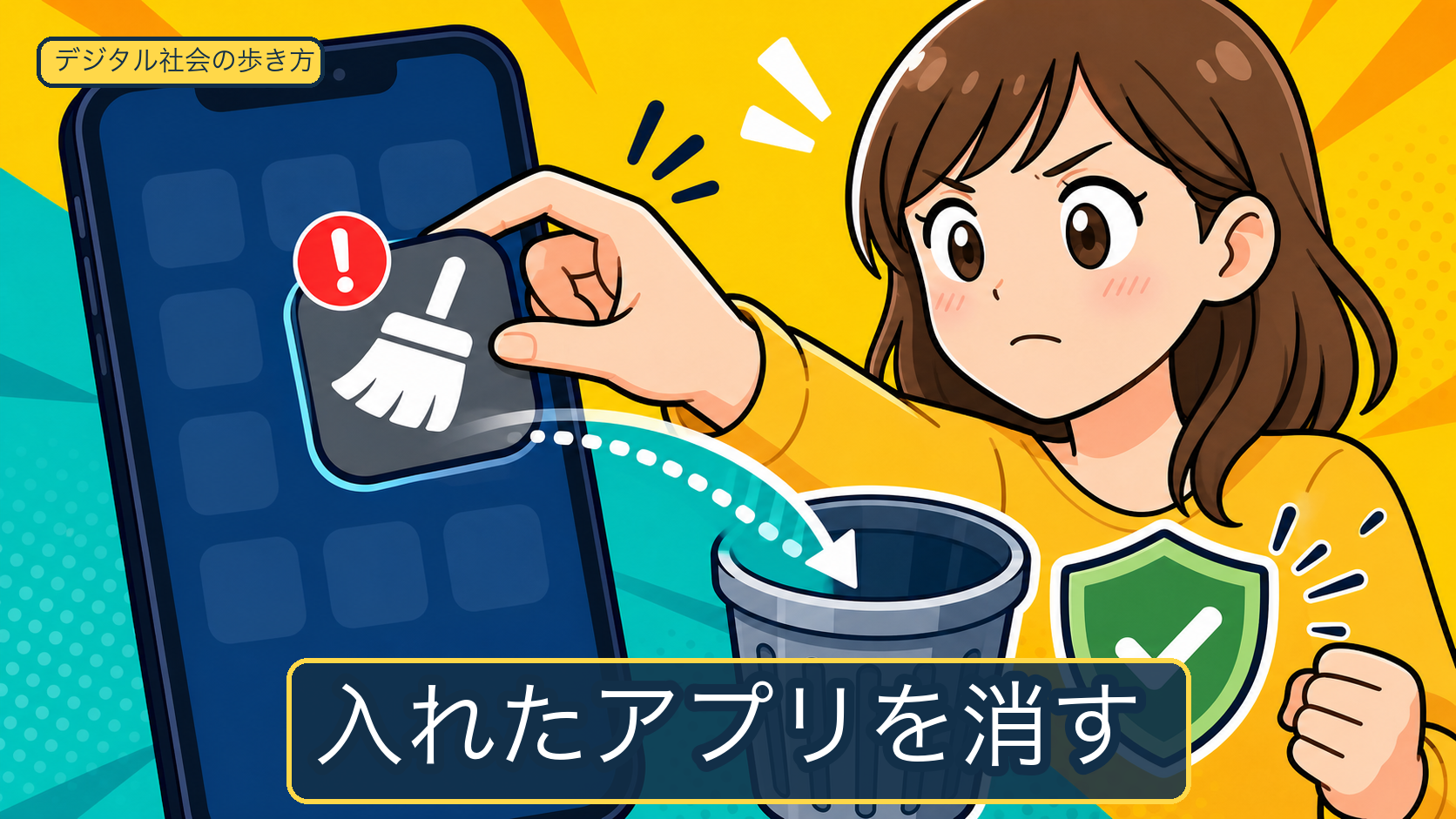
偽警告の後にアプリや構成プロファイルを追加した場合は、追加されたものと入力した情報を分けて確認します。
遠隔操作や決済まで進んでいれば、アプリ削除より先に公式窓口へ連絡します。
冒頭の状態別初動
偽警告を見ただけなら、画面の指示に従わず、タブを閉じてください。
電話番号、アプリのインストール、ファイルの実行を促されても、その画面から続けて操作しないでください。
警告の表示だけで、端末にアプリや構成プロファイルが追加されたとは限りません。
次の項目を順に確認すると、移動すべき記事と窓口を選べます。
複数に該当する場合は、次の順に進めます。
- 遠隔操作を停止します。
- カードや決済情報について、決済事業者、銀行、カード会社の公式窓口へ連絡します。
- 安全な端末から認証情報を変更します。
- OS別に端末の状態を確認します。
- 警告を見ただけ:タブを閉じ、同じサイトから通知が届く場合は通知をタップせずに設定を確認します。
- アプリやAPKを追加した:端末のOSを確認し、iPhoneはiPhoneの怪しい通知を消す手順、AndroidはAndroidの怪しいアプリを見つけて削除する手順へ進みます。
- iPhoneに構成プロファイルを追加した:仕事や学校の管理下にある端末かを確認したうえで、iPhoneの怪しい通知を消す手順の手順を使います。
- 権限を許可した:通知、連絡先、位置情報、アクセシビリティなど、許可した内容を記録してOS別の記事で確認します。
- Windowsでファイルを保存または実行した:スマートフォンの記事では扱わず、Windowsの偽警告ポップアップを消す手順へ移ります。
- 遠隔操作を許可した:アプリの削除より先に、サポート詐欺の手口と対処の案内に従います。
- 認証情報を入力した:入力したサービスのアカウントを、不正ログインされた場合の初期対応の状態別手順で確認します。
- カード情報を入力した:カード発行会社へ公式窓口から連絡し、カードの不正利用はクレジットカードスキミングの実態と対策で確認します。
アプリを追加したか分からない場合は、端末のアプリ一覧、構成プロファイル、通知設定を確認します。
端末に追加されたものを確認する
偽警告の後は、「画面が表示されたこと」と「端末やアカウントに変更が加わったこと」を分けて確認します。
入手元、保存、実行、インストールを分ける理由
入手元:公式ストア、ウェブサイト、メールやメッセージなど、どこから取得したかを記録します。
入手元だけで安全とは断定できないため、保存、実行、インストールの有無も分けて確認します。
保存:ファイルが端末に残っているだけでは、そのファイルを実行したことにはなりません。
保存したファイルは開かず、公式の削除や確認手順に従います。
実行:ファイルを開いたり、表示された許可を進めたりすると、端末上で処理が始まるため、設定や情報への影響を確認します。
インストール:アプリや構成プロファイルを端末に追加すると、権限や管理設定が加わるため、追加されたものを確認します。
通知だけが表示された場合
ブラウザの通知を許可すると、後から偽警告に似た通知が届くことがあります。
通知をタップせず、通知の送信元として表示されたブラウザやサイト名を記録してください。
通知だけでアプリを追加していない場合は、OSの削除手順へ進む前に、通知設定の確認対象として扱います。
アプリやAPKを追加した場合
アプリ名、インストール元、インストールした時刻、許可した権限を分かる範囲で記録します。
AndroidでウェブサイトからAPKを保存した場合は、Google Playから入れたアプリと同じ扱いにしないでください。
Androidの不審アプリ、権限、セーフモード、初期化の判断はAndroidの怪しいアプリを見つけて削除する手順へ送ります。
構成プロファイルを追加した場合
構成プロファイルは、ネットワーク、アカウント、制限などの設定を端末に追加する仕組みです。
Appleは、iPhoneの「設定」から「一般」、「VPNとデバイス管理」の順に開いて、インストール済みのプロファイルを確認するよう案内しています。
仕事や学校が管理する端末では、プロファイルを削除すると業務用の設定やアプリが使えなくなる場合があります。
管理下の端末なら、削除前に管理者へ確認してください。
権限を許可した場合
アプリに通知、連絡先、位置情報、電話、アクセシビリティなどを許可した場合は、許可した権限の種類を記録します。
権限を許可したことだけで、情報が外部へ送信されたと断定はできません。
ただし、アプリの用途と合わない権限を許可した場合は、アプリの状態確認を後回しにしないでください。
iPhoneに追加されたものを確認する
iPhoneでは、アプリ、通知、構成プロファイルを確認します。
追加されたものの種類に応じて、削除や設定変更の手順を選びます。
アプリの削除、怪しい通知の停止、構成プロファイルの確認は、iPhoneの怪しい通知を消す手順で確認してください。
職場や学校から配布されたプロファイルがある場合は、管理者の案内を優先します。
プロファイルが見つからない場合でも、認証情報やカード情報を入力した事実があれば、入力情報ごとの対応へ進みます。
Androidに追加されたものを確認する
Androidでは、アプリ、APK、権限、デバイス管理、通知を確認します。
不審なアプリの状態に応じて、削除、権限の解除、Play プロテクト、初期化の判断を分けます。
不審アプリの具体的な削除手順は、Androidの怪しいアプリを見つけて削除する手順で確認します。
アプリが見つからない場合でも、APKを保存しただけか、実行やインストールまで進めたかを分けて記録します。
Play プロテクトの現行手順は、Google「Google Play プロテクトを使用してアプリの安全性とデータ プライバシーを確保する」で確認します。
Windowsでファイルを保存または実行した場合
Windowsの偽警告からファイルをダウンロードした場合は、スマートフォンのアプリ問題として扱いません。
ファイルを開いていない場合、開いた場合、アプリをインストールした場合で確認内容が変わります。
ファイルの実行、インストール、スキャン、隔離、必要に応じた復旧は、Windowsの偽警告ポップアップを消す手順へ送ります。
偽警告に表示された電話番号へ連絡し、遠隔操作ソフトを入れた場合は、Windowsの問題だけでなく遠隔操作の状態も確認します。
入力、決済、遠隔操作後の送付先を選ぶ
偽警告後の被害は、端末に追加されたものと入力や操作の有無を分けて対応します。
遠隔操作を許可した場合
サポート担当者を名乗る相手に画面共有や遠隔操作を許可した場合は、端末の削除手順だけでは足りません。
相手に伝えた情報、操作された画面、インストールしたソフト、支払った金額を記録し、サポート詐欺の手口と対処へ移ります。
認証情報を入力した場合
Apple Account、Googleアカウント、メール、SNS、通販、金融サービスのIDやパスワードを入力した場合は、入力したサービスを一覧にします。
安全な端末からサービスの公式サイトや公式アプリを開いてパスワードを変更し、復旧用メールアドレスや電話番号、ログイン中の端末も確認します。
アカウントの状態別対応は、不正ログインされた場合の初期対応にまとめています。
カード情報を入力した場合
カード番号、有効期限、セキュリティコードを入力した場合は、カード裏面や発行会社の公式サイトにある窓口へ連絡します。
メールや偽警告に表示された電話番号は使わないでください。
利用明細に身に覚えのない請求がある場合は、発行会社へ不正利用として相談します。
カード情報の盗用経路と確認項目は、クレジットカードスキミングの実態と対策で扱います。
銀行情報を入力した場合
口座番号、暗証情報、ネットバンキングの認証情報を入力した場合は、金融機関の公式窓口へ連絡します。
不審な振込や決済があれば、アカウントの復旧とは別に、金融機関の取引確認と利用停止の相談を進めます。
よくある質問
アプリを削除できたら、入力した認証情報の確認は不要ですか?
不要とは言えません。
アプリの削除と認証情報の変更は別の対応として扱い、入力したサービスを安全な端末から確認して公式手順で変更します。
参考資料
最終更新日: