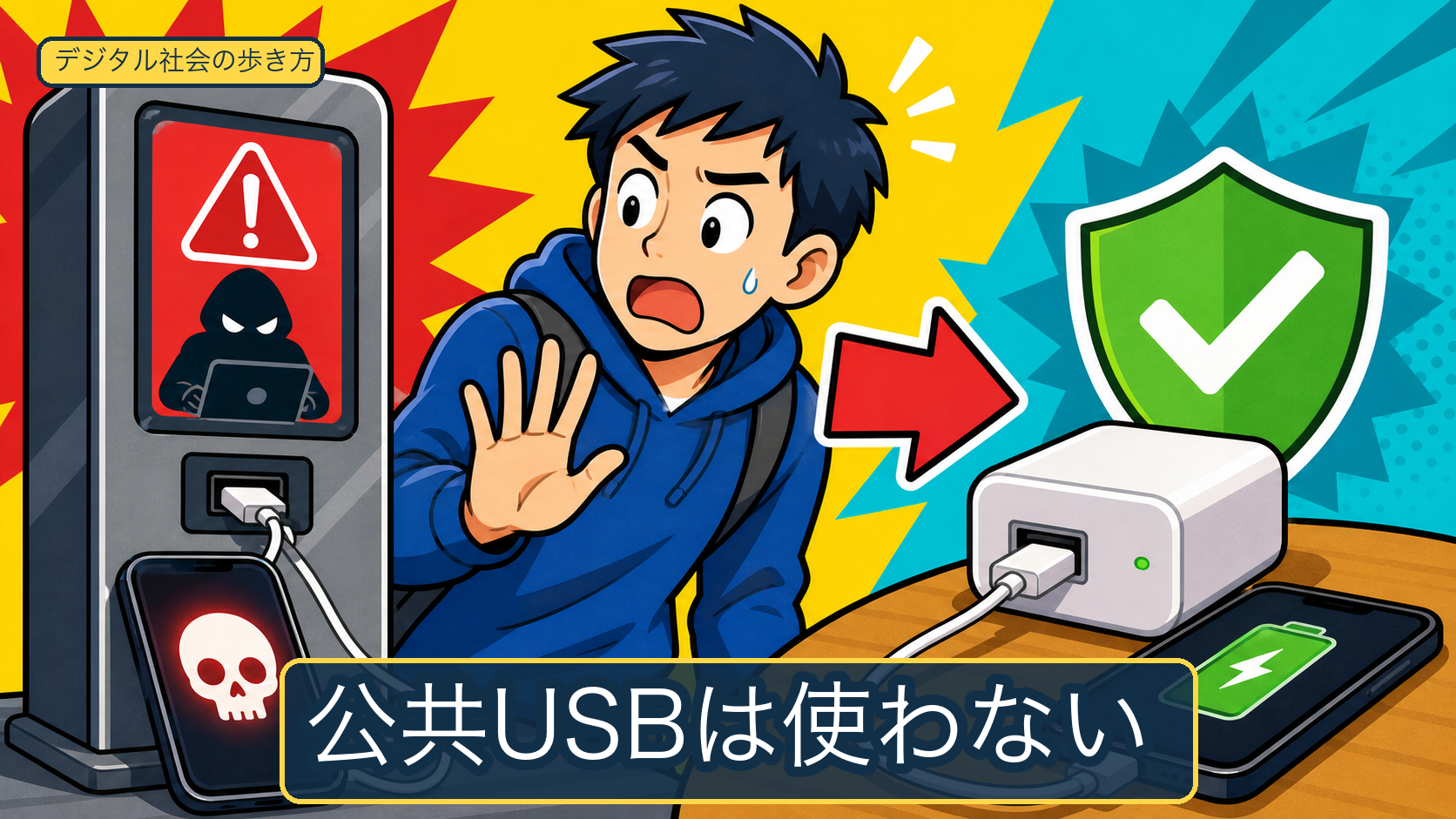
海外の空港や施設で充電が必要になったら、まずコンセント用の充電器、モバイルバッテリー、自分のケーブルを使えるか確認してください。
公共USBポートは電力だけでなくデータ通信にも使える構造があるため、外見だけで安全性を判断できません。
どうしても使う場合は、データ通信を遮断できる構成を選び、端末に表示される許可を確認します。
最初に充電方法を選ぶ
充電方法は、電力だけを受け取る方法から検討します。
- コンセントに自分のAC充電器を接続する
- 充電済みのモバイルバッテリーを使う
- 自分の充電器とケーブルを使える場所へ移動する
- 公共USBポートを使う必要がある場合は、データ遮断の対策を用意する
充電を急ぐために端末のロックを解除したり、接続先の許可を無条件に認めたりする必要はありません。
公共USBポートを使わない方法を選べるなら、その方法を優先します。
公共USBポートで起こりうる接続
USB端子には、電力を供給する線とデータを送受信する線があります。
ポートと端末がデータ通信を行うかどうかは、端子、ケーブル、端末の状態、利用者の許可、機種の仕様で変わります。
端末を接続しただけで、直ちに情報が流出したと断定することはできません。
一方で、公共ポートの内部や管理状態を利用者が確認できない場合、外見だけでデータ通信の有無を判断することもできません。
このような電力供給に見せかけた接続を悪用し、データ通信や不正な操作を試みる手口は、一般に「juice jacking」と呼ばれます。
実際にどの操作が成立するかは、端末のOS、ロック状態、USB設定、許可の有無、攻撃側の構成に依存します。
公式の注意喚起と確認できる範囲
米国サイバーセキュリティ・インフラセキュリティ庁(CISA)は、空港などの無料USB充電設備をめぐる報道について、USBが充電とデータ通信の両方に使える点を説明しています。
CISAは、報道で示された事例に根拠が示されていないとも説明しているため、公共USBポートへ接続しただけで被害が起きたと断定しません。
注意喚起は、すべての公共USBポートで被害が発生していることや、接続した端末が必ず感染することを意味しません。
確認済みの被害件数や特定施設の安全性を、出典なしで断定しないでください。
旅行者がポートの内部を検査できない以上、利用者側では接続経路を減らす判断が現実的です。
使う前に選ぶ対策
コンセント用のAC充電器を使う
自分のAC充電器をコンセントへ接続すれば、公共USBポートを端末に直接つなぐ必要がありません。
渡航先のプラグ形状、電圧、充電器と端末の対応規格を確認してください。
充電器の仕様や安全性は、メーカーの公式情報と渡航先の案内を優先します。
モバイルバッテリーを使う
充電済みのモバイルバッテリーから端末へ給電すれば、公共USBポートへ端末を接続せずに済みます。
航空会社や空港の案内で、容量、機内持ち込み、端子の取り扱いを確認してください。
モバイルバッテリー自体を公共ポートで充電する場合は、端末を直接つながない構成でも、バッテリーやケーブルの仕様を確認します。
データブロッカーを使う
USBデータブロッカーは、製品の設計上、データ線を通さず電力線だけを通すことを目的とするアダプターです。
購入する場合は、端子形状、充電規格、対応電力、試験方法、メーカーの説明を確認します。
データブロッカーを使っても、粗悪な製品、破損した製品、別の通信経路、端末側の問題を解決できるとは限りません。
充電専用ケーブルを使う
充電専用ケーブルは、データ通信に使う線を接続しない設計のケーブルです。
製品表示だけで判断せず、メーカーの仕様を確認してください。
端子形状が同じでも、充電能力や急速充電への対応はケーブルごとに異なります。
接続前に端末側の設定を確認する
OSや端末メーカーで設定名が変わるため、実際の画面は公式サポートで確認してください。
iPhone
ロック中のUSBアクセサリ接続を制限する設定がある場合は、現在の設定を確認します。
公共ポートで端末をロック解除したままにせず、接続先から信頼やデータアクセスを求められても、必要性を確認してから判断します。
設定名や対応バージョンが変わる可能性があるため、Apple公式の最新案内を優先します。
Android
USB接続時に、充電のみ、ファイル転送などの接続モードが表示される端末があります。
公共ポートで使う必要がある場合は、データ通信を許可する設定を選ばず、端末をロックしたまま利用します。
USBデバッグを有効にしている場合は、必要性を確認し、個人端末では無効にすることを検討します。
Androidのメニュー名と操作はメーカーごとに異なるため、端末メーカーの公式案内を確認してください。
Googleは、高度な保護機能のUSB保護について、対応するPixel 6以降では画面ロック中にUSBデータ接続を確立しないと案内しています。
この機能はAndroid全体の共通設定ではなく、対応端末、画面ロック、起動状態などの条件があります。
接続後の状態別に案内を分ける
接続後に端末の表示、アプリ、アカウント、決済に異常がある場合は、充電の問題と被害の可能性を分けて確認します。
- ケーブルを抜き、公共ポートとの接続を終了する
- 端末に表示された許可や信頼の設定を確認する
- 身に覚えのないアプリ、プロファイル、権限の変更を確認する
- 不審なログインやカード利用があれば、別の安全な端末から公式窓口へ連絡する
- 画面、通知、時刻、接続場所を記録する
iPhoneの場合
信頼やUSBアクセサリの許可を求められた、見覚えのない通知やアプリが表示された場合は、iPhoneの怪しい通知を消す手順で追加したものと入力の有無を確認します。
Androidの場合
見覚えのないアプリ、権限変更、USB接続後の不審な挙動がある場合は、Androidの怪しいアプリを見つけて削除する手順で状態を確認します。
Windowsの場合
Windowsパソコンを公共USBポートへ接続した場合や、接続後にファイル、警告、アプリの異常がある場合は、Windowsの偽警告ポップアップを消す手順で実行や入力の有無を確認します。
OSが不明、表示だけ、入力や許可をした場合
OSが分からない場合、警告や通知が表示されただけの場合、認証情報やカード情報を入力した場合は、偽警告の後に確認することと対処先で端末と被害の状態を分けます。
USBポートへ接続した事実だけで、マルウェア感染や情報流出を断定しないでください。
充電方法の役割を比較する
| 方法 | 主な利点 | 確認する点 |
|---|---|---|
| AC充電器 | 公共USBポートに端末を直接接続しない | プラグ形状、電圧、充電規格 |
| モバイルバッテリー | 公共ポートを使う機会を減らす | 持ち込み条件、容量、残量 |
| データブロッカー | データ線を遮断する構成を作る | 端子、電力、製品仕様、破損 |
| 充電専用ケーブル | ケーブル側でデータ線を使わない | ケーブルの仕様、急速充電対応 |
| 公共USBポートをそのまま使う | 追加の荷物がいらない | ポートの管理状態を利用者が確認できない |
比較の目的は、特定製品を勧めることではなく、充電方法とデータ通信の経路を分けて選ぶことです。
対策で防げることと残る問題
AC充電器、モバイルバッテリー、データブロッカー、充電専用ケーブルは、公共USBポートから端末へデータ線を通さない構成を作る助けになります。
ただし、製品の破損、端末の設定、別のケーブル、Wi-Fi、フィッシング、端末の紛失や盗難は別の問題です。
USB対策だけで、端末やアカウント全体の安全を保証することはできません。
よくある質問
データブロッカーと充電専用ケーブルは同じですか
同じではありません。
データブロッカーは接続先でデータ線を遮断する構成を作るアダプターで、充電専用ケーブルはケーブル側でデータ線を接続しない設計です。
どちらを使う場合も、端子形状、充電規格、対応電力、メーカーの仕様を確認してください。
相談先
カード情報、銀行情報、不正送金、不正ログインが関係する場合は、該当する事業者や金融機関の公式窓口へ連絡します。
端末の不審な挙動やマルウェアの技術的な相談は、IPA情報セキュリティ安心相談窓口の案内を確認します。
盗難、脅迫、金銭被害がある場合は、現地の警察や在外公館の公式案内を確認します。
参考資料
- CISA「Applying “Secure By Design” Thinking to Events in the News」
- IPA「情報セキュリティに関する技術的なご相談」
- 外務省「海外安全ホームページ」
機種名、OSバージョン、空港や航空会社の規則、製品仕様は、利用時点の公式情報を確認してください。
最終更新日: