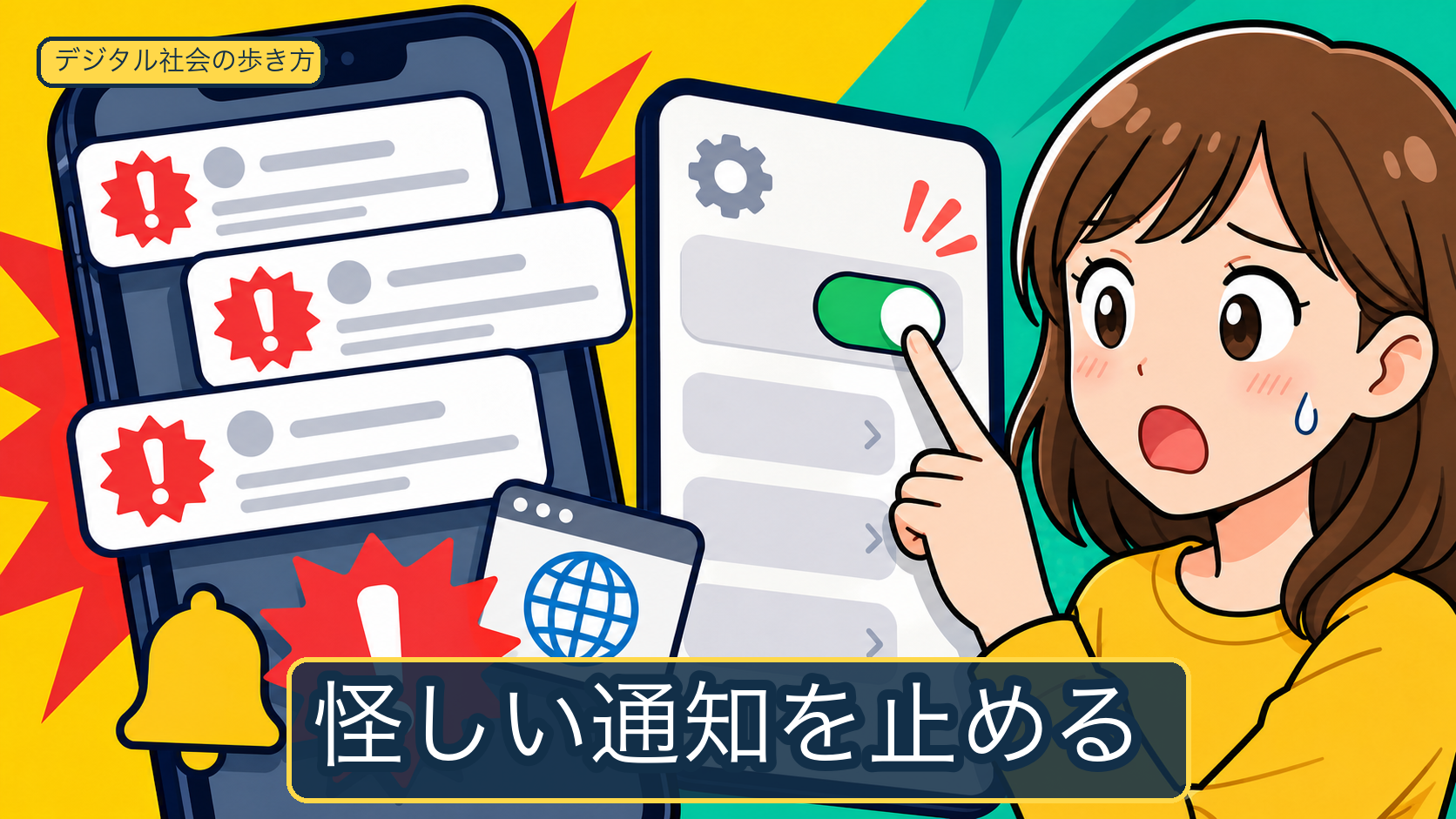
iPhoneに「ウイルスに感染しました」「セキュリティ上の問題があります」と表示されても、表示だけで端末の感染は確定しません。
Safariのページ、アプリの通知、カレンダー、構成プロファイルを分け、入力やインストールをした場合は別の対応へ進みます。
最初にすること
画面内のリンク、電話番号、ダウンロード指示は使わず、実行した操作を確認します。
| 状態 | 先にすること |
|---|---|
| Safariの表示を見ただけ | 表示内を操作せず、Safariのタブやページを閉じます。 |
| 通知やカレンダーが表示された | 通知元や予定の場所を確認し、表示内のリンクを開かずに設定アプリやカレンダーアプリから処理します。 |
| アプリや構成プロファイルを追加した | 個人端末か管理端末かを確認し、管理端末は削除前に管理者へ連絡します。 |
| Apple Account、パスワード、確認コードを入力した | 公式アプリや手入力した公式URLからパスワード変更とアカウント確認を行います。 |
| カード、銀行情報、支払い情報を入力した | カード券面、公式アプリ、金融機関の公式サイトから正規窓口を確認します。 |
Appleは、Web閲覧中の偽警告がリンクのクリック、電話、個人情報の入力へ誘導することがあると案内しています。
「感染」と出たら、どこを確認する?
通知の種類を取り違えないための例示会話です。
実在の相談記録ではありません。本文で確認した事実を、迷いやすい場面に置き換えています。

Safariの画面に『感染』と出たのですが、ロック画面の通知と同じものですか?

表示だけで感染とは決めません。まず画面内のリンクや電話番号を使わず、Safariのタブを閉じます。ロック画面なら通知元のアプリ又はホーム画面のWebアプリを確認し、カレンダーに出た場合はカレンダーアプリで対処します。
まだ何も入力していない場合と、Apple Accountの情報を入力した場合では、対応が変わりますか?
変わります。入力していなければ表示の種類を分けて対処します。入力した場合は、その画面からではなく、正規のアプリや手入力した公式URLを開いて、パスワード変更や相談先の確認を進めます。
通知の種類を見分ける
通知がどこに出たかで、確認する場所が変わります。
Safariのページ内に出た表示
Safariのページに「感染」「修復」「今すぐ電話」と表示されても、端末の検査結果とは限りません。
Appleは、デバイスのセキュリティ問題やウイルス感染を警告するポップアップを信じず、ページ、ウインドウ、タブを閉じるよう案内しています。
表示内のボタン、リンク、電話番号を使わず、Safariのタブを閉じます。
ロック画面や通知センターの通知
通知元には、インストール済みアプリやホーム画面に追加したWebアプリが表示される場合があります。
通知を止める場合は、設定の通知から通知元を確認し、不要な通知をオフにします。
通知を止めても、通知が表示された経緯や入力の有無を確認したことにはなりません。
カレンダーの予定や参加依頼
見覚えのない予定や参加依頼は、Safariのページやアプリ通知とは別に処理します。
カレンダーアプリで対象の予定を確認し、不要な予定を削除します。
知らない連絡先からの参加依頼では、迷惑な参加依頼として報告できる場合があります。
不要なカレンダーが追加されている場合は、カレンダー一覧から対象を確認し、削除または照会解除を行います。
Apple名義に見える警告
Appleの名前やロゴが表示されても、それだけで本物とは確認できません。
一方で、Appleが他社製アプリにマルウェアを検出した警告を表示する場合もあるため、警告の表示場所とアプリ名を確認します。
確認は表示中のリンクではなく、設定アプリやAppleの公式サポートから行います。
Safariのデータを整理する
Safariの閲覧履歴、Cookie、キャッシュを消去すると、不要なWebデータを整理できます。
Appleの現行案内では、設定からアプリ、Safariを開き、履歴とWebサイトデータを消去を選びます。
OSの表示や設定場所が異なる場合は、Appleの公式手順を確認します。
Webサイトデータを消去すると、ログイン状態が失われて再ログインが必要になる場合があります。
必要なパスワードや復旧手段を確認してから実行してください。
履歴やWebサイトデータの消去は、感染診断や偽警告の除去を保証する操作ではありません。
アプリ、構成プロファイル、権限を確認する
個人端末のアプリを確認して削除する
個人端末では、ホーム画面または設定の一般、iPhoneストレージから、見覚えのないアプリの名前、提供元、追加時期を確認します。
偽警告の指示で追加したアプリは、アプリ内のサポート窓口を使わず、Appleの公式案内に沿って確認します。
削除する場合は、ホーム画面またはAppライブラリでアプリを長押しし、アプリを削除、削除の順に選びます。
削除後は、設定のプライバシーとセキュリティから、写真、連絡先、位置情報、マイク、カメラなどの権限を確認します。
Appleがマルウェアを検出したアプリについて削除を勧める警告を表示した場合は、表示内容を記録し、公式案内に沿って対応します。
個人端末の構成プロファイルを確認して削除する
構成プロファイルは、通信、学校、職場などの設定をiPhoneへ追加するファイルです。
個人端末では、設定、一般、VPNとデバイス管理の順に開き、表示されたプロファイルの名前、発行元、用途を確認します。
自分で追加した覚えがなく、個人端末の利用に必要ないプロファイルは、対象をタップしてプロファイルを削除を選び、画面の案内に従って削除します。
削除後はiPhoneを再起動し、通信、メール、VPNなど必要な機能が使えるか確認します。
プロファイルを削除すると、関連する設定、アプリ、データが削除される場合があります。
VPNとデバイス管理に会社や学校の管理情報が表示される場合は、組織管理端末の可能性があります。
組織管理端末や仕事用プロファイルでは、プロファイルや管理アプリを削除せず、管理者へ確認します。
削除ボタンが表示されない場合も、管理設定を解除しようとせず、プロファイルの提供元または組織の管理者へ連絡します。
権限と通知を確認する
不審なアプリがある場合は、写真、連絡先、位置情報、マイク、カメラなどの権限を確認します。
不要な権限は、アプリの用途とAppleの公式案内を確認したうえで見直します。
権限をオフにしただけで、入力済みの情報や既に行われた通信が取り消されるわけではありません。
入力後に行う対応
表示された警告、電話、画面共有の指示で入力した場合は、相手とのやり取りを止め、サポート詐欺の手口と対処の状態別手順へ進みます。
入力した情報がApple Account、他サービスの認証情報、カード、銀行情報のいずれかであれば、入力先の公式窓口にも連絡します。
Apple Accountや他サービスの認証情報
Apple Accountのパスワードや確認コードを入力した可能性がある場合は、Appleの公式経路からパスワード変更と2ファクタ認証の状態を確認します。
他サービスの認証情報なら、そのサービスの公式アプリや公式サイトからパスワードを変更します。
同じパスワードを使っているサービスがあれば、サービスごとに異なるものへ変更します。
ログイン履歴、登録メールアドレス、電話番号、決済情報、連携サービスも確認します。
カードや銀行情報
カード番号、口座情報、送金情報を入力した場合は、カード券面、公式アプリ、金融機関の公式サイトで確認した連絡先を使います。
停止、再発行、補償の可否や期限は、発行元の規約と調査で決まります。
不審な請求や契約は、消費者ホットライン188で相談窓口を案内してもらえます。
電話や遠隔操作
表示された番号へ電話した場合は、相手の案内でアプリを追加したり、支払い情報を伝えたりしません。
遠隔操作を許可した場合は、相手との操作を止め、情報を入力したサービスの公式窓口へ連絡します。
電話や遠隔操作を伴うサポート詐欺は、サポート詐欺の手口と対処で扱います。
再発時の確認
対処後は、設定の一般、ソフトウェアアップデートからiOSの更新を確認します。
更新は今回の表示だけを消す操作ではなく、端末を使い続けるための通常の保守です。
同じ通知が続く場合は、通知元アプリ、ホーム画面Webアプリ、カレンダー、構成プロファイルを一つずつ確認します。
偽警告の一般的な状態判定は、偽警告の後に確認することと対処先を参照します。
Androidの具体的なアプリ対応は、Androidの怪しいアプリを見つけて削除する手順へ分けています。
よくある質問
構成プロファイルを削除できないときは、どう判断しますか?
会社や学校の管理情報が表示されている場合は、管理者の手順を確認します。
個人端末で削除ボタンが表示されない場合も、プロファイルの提供元またはAppleの公式サポートへ確認します。
管理設定を解除する操作を先に決めません。
アプリを削除しても通知が続く場合、初期化しますか?
すぐに初期化を決めず、通知元、カレンダー、構成プロファイル、ホーム画面に追加されたWebアプリを別々に確認します。
入力、電話、遠隔操作をしていた場合は、通知処理だけで終わらせず、サポート詐欺の手口と対処の状態別手順へ進みます。
参考資料
最終更新日: