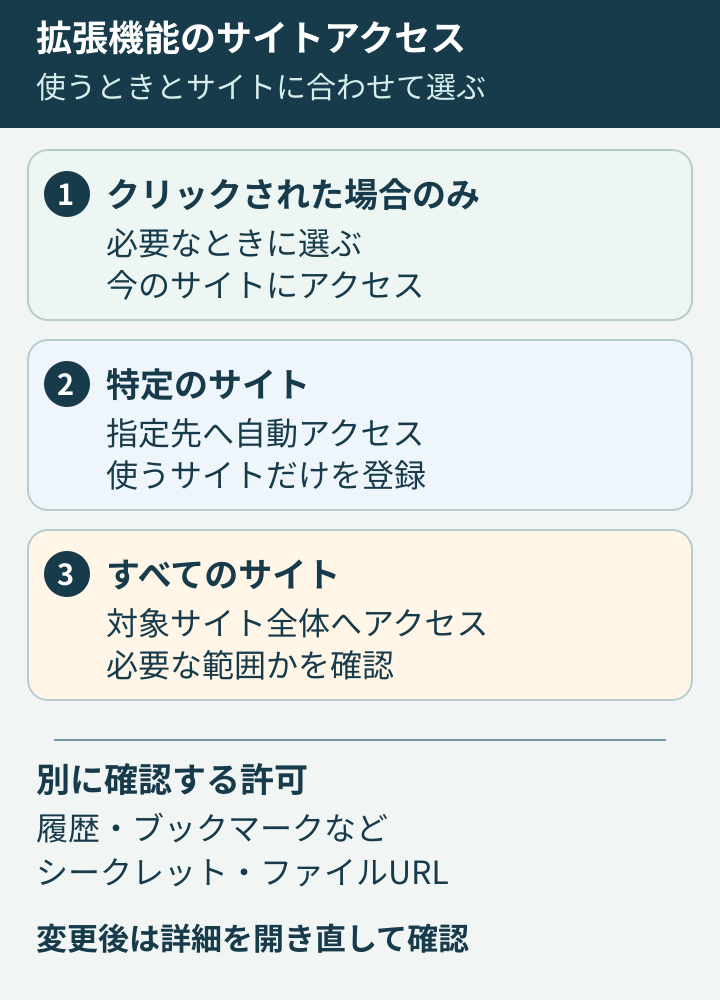
拡張機能の詳細を開いて確認する
翻訳や画面保存の拡張機能を入れたとき、[すべてのサイト]へのアクセスを許可したままになっていませんか。 使う場面を思い出し、必要な範囲に絞れるか確認します。
この記事はパソコン版Chromeの手順です。 個人で管理しているブラウザを想定しています。 職場や学校のブラウザは、先に管理対象かどうかを確認します。
- Chrome右上の[︙]から[拡張機能]、[拡張機能を管理]へ進みます。
- 対象の名前と用途を確かめ、[詳細]を開きます。
- [権限]内のサイトアクセス欄を確認します。[すべてのサイト]なら、次の節で使い方に合う範囲を選びます。
サイトそのものの通知許可は、Chromeの[サイトの設定]で管理する別の設定です。 拡張機能の権限を見直すときは、この管理画面から始めます。
ときどき使う翻訳機能にも全サイトの許可が必要?
設定の違いを確認する例示会話です。実在の相談記録ではありません。

翻訳の拡張機能が「すべてのサイト」になっていたよ。毎回使うわけではないんだけど。

必要なときだけ使うなら、クリック時に変えられるか見てみよう。特定のサイトだけで自動的に使う設定もあるよ。
クリック時にしたよ。これでほかの権限も全部止まった?
履歴など別の権限が残る場合があるよ。詳細の権限も確認しよう。もう使わないなら、無効化や削除を選べるよ。
クリック時と特定のサイトのどちらにするか
サイトアクセスは、拡張機能がウェブページのデータを読んだり変更したりできる範囲です。 3つの選択肢を、使い方に合わせて比べます。
クリックされた場合のみ
必要なときに拡張機能を選び、現在のサイトで使う設定です。 タブやウィンドウを閉じた後は、再び選ぶ必要があります。 手動で翻訳するなど、その都度呼び出す使い方で検討できます。
特定のサイト
指定したサイトのデータへ、自動的にアクセスできる設定です。 いつも同じサービスで使うなら、そのサイトに絞れるか確認します。 許可した一覧に、もう使わないサイトが残っていないかも見ます。
すべてのサイト
拡張機能が対象としているサイト全体で、自動的にデータを読み取り、変更できる設定です。 広い範囲で働く機能では必要な場合があります。 用途と提供元の説明を確認し、必要性が分からないまま残さないようにします。
[詳細]のサイトアクセス欄で、[クリックされた場合のみ]または[特定のサイト]へ変更します。 特定のサイトで使うなら、[許可したサイト]の[追加]から必要なサイトを登録します。 不要な登録先は、そのサイトの右側の[︙]から[削除]を選びます。 これは許可先の削除で、拡張機能そのものの削除とは別です。
サイトアクセスを絞っても残る権限がある
サイトアクセスの変更だけで、拡張機能のすべての権限を止めたことにはなりません。 拡張機能には、閲覧履歴、ブックマーク、コピーした内容などに関する別の権限があります。
[詳細]に表示された権限や提供元の説明を読みます。 「履歴を読み取り、変更する」といった表示は、許可された能力を表しています。 その表示だけで、実際に情報を外部へ送ったとは判断できません。
VPNやプロキシ設定を変える拡張機能は、サイトアクセスを絞っても、通信設定へのアクセスが止まらない場合があります。 サイトアクセスの切り替えで、通信経路の設定まで一括して止まるとは考えません。
任意の権限を後から取り消せる拡張機能もありますが、拡張機能側の作りによって異なります。 必須の権限など、個別には外せないものもあります。 設定にスイッチがない権限を、一つずつ必ず切り替えられるとは限りません。
[シークレット モードでの実行を許可する]と、ファイルURLへのアクセス許可も、ウェブサイトの範囲とは別です。 項目が表示され、使う理由があるか確認します。 不要な追加許可を見直す場合は、それぞれのスイッチを確認します。
根拠:Declare permissions(Chrome拡張機能の権限)、Permissions(権限と警告の一覧)、browser.permissions(必須権限と任意権限)、拡張機能をインストールして管理する
使わない拡張機能は無効化か削除を選ぶ
権限を納得して許可できない、または用途がなくなった拡張機能は、残す必要があるか考えます。 個人で管理するブラウザなら、管理画面で次を選べます。
- 無効化:一覧の切り替えボタンをオフにします。インストールしたまま、拡張機能の動作を止める方法です。
- 削除:対象の[削除]を押し、確認画面で名前を確かめて削除します。拡張機能をChromeからアンインストールする方法です。
ツールバーの[固定を解除]は、アイコンを隠す操作です。 無効化や削除の代わりには使えません。
拡張機能を削除しても、提供元サービスのアカウント削除や有料契約の解約は別途確認が必要です。 別サービスの契約まで解消できたと判断しないようにします。
職場や学校で設定を変えられない場合
Chrome右上の[︙]メニュー下部に[組織によって管理されています]と出る場合は、管理対象のブラウザです。 アドレスバーに chrome://management と入力すると、組織で管理されている拡張機能を確認できます。
管理者が自動的に入れた拡張機能は、ユーザーが削除できない場合があります。 変更や削除ができなければ、拡張機能の名前と表示内容、使う目的を管理者に伝え、必要な範囲を相談します。
会社や学校の拡張機能を止めると、業務や授業に必要な機能へ影響することがあります。 制限を外すための設定変更は進めず、組織の手順で確認します。
変更後は設定と必要な機能を確かめる
設定を変更したら、次の順に確かめます。 以下は公式案内のアクセス範囲をもとにした、結果確認の手順です。
- [詳細]を開き直し、選んだサイトアクセスと許可先の一覧を読みます。表示が変わっていなければ、変更できたと判断しません。
- いつも使う通常のサイトで、必要な機能を試します。[クリックされた場合のみ]なら、拡張機能を選んでから使います。ページに再読み込みの案内が出たら、その案内を確認します。
- 無効化した場合は一覧のスイッチがオフか、削除した場合は一覧から消えたかを確認します。
必要な機能が動かなければ、許可したサイトと提供元の説明を確認します。 理由を確かめる前に[すべてのサイト]へ戻さず、使うサイトだけ追加できるかを検討します。
ページの見た目が変わらないことだけでは、別の権限も停止できたと確かめられません。 権限一覧と、有効・無効の状態を分けて確認します。 すでに外部へ渡った情報の回収まで、今回の設定変更で保証できるわけではありません。
根拠:拡張機能をインストールして管理する、Declare permissions(Chrome拡張機能の権限)、Permissions(権限と警告の一覧)
よくある質問
「すべてのサイト」と出たら危険な拡張機能ですか?
表示だけで危険とは断定できません。機能に必要な範囲か、提供元が理由を説明しているかを確認します。必要なサイトだけで動くなら、範囲を絞れるか検討します。
サイトアクセスの選択肢が見つかりません
設定名や利用できる項目は、Chromeの版、拡張機能の権限、組織の管理で異なります。別の権限や管理対象の表示を確認し、個別設定があると決めつけないようにします。
クリック時に変更すれば、拡張機能はオフになりますか?
サイトへのアクセスのタイミングを変える設定です。拡張機能全体を止めたい場合は、管理画面で無効化を選びます。
固定を解除しても、アイコンが隠れるだけです。管理画面で有効・無効の状態を確認します。
ウェブサイトの通知許可も、この操作で止まりますか?
サイト自体に与えた通知許可は別の設定です。通知が問題なら、Chromeのサイト設定で確認します。拡張機能のサイトアクセスと混同しないようにします。
参考資料
Googleの公式ヘルプとChrome開発者向け資料を2026年10月7日(日本時間)に確認しました。項目名や利用できる設定は更新や組織の管理で変わる場合があります。