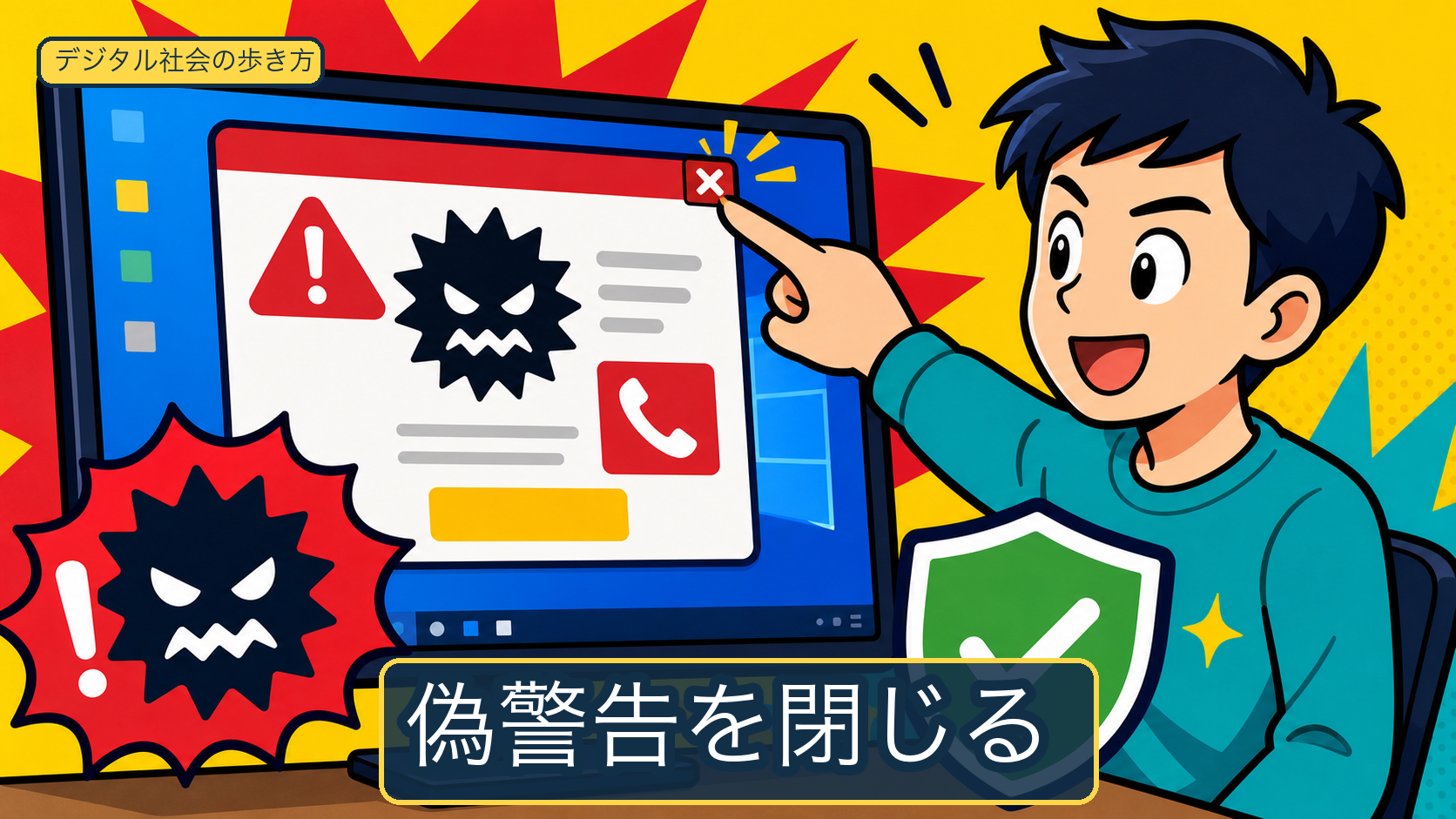
警告画面を見ただけなら、表示された電話番号や画面上のボタンを使わず、ブラウザを閉じる操作から始めてください。
個人端末でファイルを実行したり遠隔操作を許可したりした場合は、追加の通信を止めるためにネットワークから切断し、安全な範囲で必要最小限の記録を保存します。
会社や学校の管理端末では、自己判断で切断、削除、設定変更をせず、管理者へ報告します。
電話、認証情報入力、カード情報入力、銀行情報入力があった場合は、別の安全な端末から公式窓口へ連絡します。
最初に端末と操作の状態を分ける
警告画面の見た目ではなく、端末の管理状態と実行した操作で対応を選びます。
- 個人端末で表示を見ただけ:電話、入力、ダウンロードをせず、警告を閉じます。
- 個人端末でファイルやアプリを実行した:ネットワークから切断して追加の操作を止め、安全な範囲で画面と時刻を記録します。
- 個人端末で遠隔操作を許可した:遠隔操作を終了し、記録できる範囲で保存してからネットワークから切断します。
- 会社や学校の管理端末:画面、時刻、操作内容を記録し、管理者へ報告します。
- 電話、認証情報入力、カード情報入力、銀行情報入力があった:別の安全な端末から入力先の公式窓口へ連絡します。
偽警告の表示だけで、Windowsが感染したと確定することはできません。
警告画面を閉じる
画面上の電話番号、スキャン開始、更新、サポートへの連絡ボタンを押さないでください。
閉じるボタンや戻る操作が効く場合は、ブラウザを通常の操作で閉じます。
閉じられない場合は、Ctrl、Shift、Escを同時に押してWindowsのタスクマネージャーを開きます。
タスクマネージャーで使用中のブラウザを選び、タスクの終了を実行します。
ブラウザの再起動時に前回のページを復元する画面が出た場合は、偽警告ページを復元しない選択を確認します。
管理端末で強制終了が許可されているか不明な場合は、管理者へ報告します。
Microsoft Edgeが応答しないときの終了方法は、Microsoftの公式案内を確認してください。
ブラウザ通知を確認する
ブラウザを閉じた後もデスクトップの通知領域に警告が出る場合は、過去に通知を許可したサイトを確認します。
Chromeでは、設定の「プライバシーとセキュリティ」から「サイトの設定」、「通知」の順に開き、見覚えのないサイトをブロックします。
Chromeの「ポップアップとリダイレクト」でも、許可済みサイトを確認します。
Edgeでは、設定のサイトのアクセス許可から通知を開き、見覚えのないサイトを削除またはブロックします。
通知とポップアップは別の設定として確認してください。
設定名や画面の順番は、ブラウザのバージョンで変わる場合があります。
ファイルやアプリをダウンロード、実行した場合
ダウンロードしたが実行していない場合
ファイルを開かず、ダウンロード元、ファイル名、保存時刻を記録します。
管理端末では、ファイルを削除する前に管理者の指示を確認します。
個人端末では、公式のセキュリティ機能で安全性を確認し、不要なファイルは開かずに削除を検討します。
警告画面から導入を促されたソフトは、表示された案内ではなく、メーカー公式サイトから提供元を確認します。
ファイルやアプリを実行した場合
個人端末では、次の順で端末を隔離し、状態を確認します。
- ネットワークを切断し、追加の操作やログインを止めます。
- 画面、ファイル名、実行時刻を安全な範囲で必要最小限記録します。
- Windowsセキュリティの更新状態と保護履歴を確認し、公式のスキャン機能を実行します。
- 検出名、検出時刻、隔離結果を保存し、必要ならメーカーや公的な相談窓口へ連絡します。
会社や学校の管理端末では、次の順で社内の手順へ引き継ぎます。
- 画面、ファイル名、実行時刻、実行した操作を記録します。
- 社内手順がネットワーク切断を求める場合は、その手順に従います。
- 情報システム部門やセキュリティ担当へ報告し、受付番号や報告時刻を保存します。
- 管理者の指示なくアンインストール、初期化、ログ削除、スキャンを実行しません。
電話、遠隔操作、入力、決済をした場合
電話した場合
通話を終了し、警告画面に表示された番号へ折り返しません。
相手から案内されたソフト、遠隔操作、支払い方法を記録します。
遠隔操作を許可した場合
個人端末では、遠隔操作を終了し、証拠を保存できる範囲で保存してからネットワークを切断します。
遠隔操作ソフトの削除、アカウントの変更、端末の初期化は、個人端末か管理端末かを確認してから行います。
管理端末では、遠隔操作を終了した時刻を記録して管理者へ報告し、管理者の指示なく初期化やログ削除を実行しません。
サポート詐欺の電話や遠隔操作は、サポート詐欺の手口と対処の状態別手順を確認してください。
ID、パスワード、認証コードを入力した場合
入力した端末ではなく、別の安全な端末から入力したサービスの公式サイトやアプリを自分で開きます。
パスワードを変更し、セッションの終了と認証設定を確認します。
同じパスワードを使っているサービスも、優先度を付けて変更します。
入力先が偽サイトの可能性がある場合は、不正ログインされた場合の初期対応と入力先の公式窓口を確認します。
カード情報、銀行情報を入力した場合
別の安全な端末から、カード会社や金融機関の正規連絡先へ連絡します。
利用停止、不正利用確認、口座保護の方法を確認します。
決済サービスの画面や警告画面に表示された番号は使いません。
証拠を保存する
画面、URL、電話番号、通知、ダウンロードしたファイル名、実行時刻、相手とのやり取りを、可能な範囲で保存します。
証拠保存のために、危険なページを再び開いたり、相手へ連絡したりしないでください。
ファイルの実行や遠隔操作があった個人端末では、ネットワークを切断した時刻も記録します。
組織端末では、社内の情報システム部門やセキュリティ担当へ報告した時刻と受付番号を保存します。
Windowsとブラウザの予防設定
Windows、ブラウザ、セキュリティソフトを公式の更新機能から更新します。
Windowsセキュリティの保護機能が有効か、保護履歴に未確認の項目がないか確認します。
ブラウザの通知、ポップアップ、リダイレクト、ダウンロードの設定を確認します。
通知を許可するサイトは、内容と提供元を確認してから選びます。
Microsoftは、電話番号を表示する警告やポップアップを信頼せず、公式サイトから確認するよう案内しています。
相談先を選ぶ
会社や学校の管理端末は、社内の情報システム部門やセキュリティ担当へ報告します。
カードや銀行の問題は、カード会社や金融機関の公式窓口へ相談します。
不正アクセスや犯罪被害は、警察庁のサイバー事案相談窓口を確認します。
技術的な相談は、IPAの公式相談案内を確認します。
よくある質問
仕事用または学校のWindowsで、通信を切断してよいか分からない場合はどうしますか?
自己判断で切断、削除、初期化を進めず、組織のインシデント窓口や管理者へ連絡します。
端末の状態、警告が出た時刻、実行した操作、表示されたURLや電話番号を、可能な範囲で別の安全な端末から記録します。
警告画面を見ただけでも、Windowsを初期化する必要がありますか?
警告を見ただけで、電話、入力、ダウンロード、実行をしていない場合は、初期化を先に決めません。
ブラウザを閉じ、通知やダウンロード履歴を公式手順で確認します。
参考資料
Windows、ブラウザ、セキュリティ機能の設定名と手順は更新されるため、操作前に公式情報を確認してください。
最終更新日: