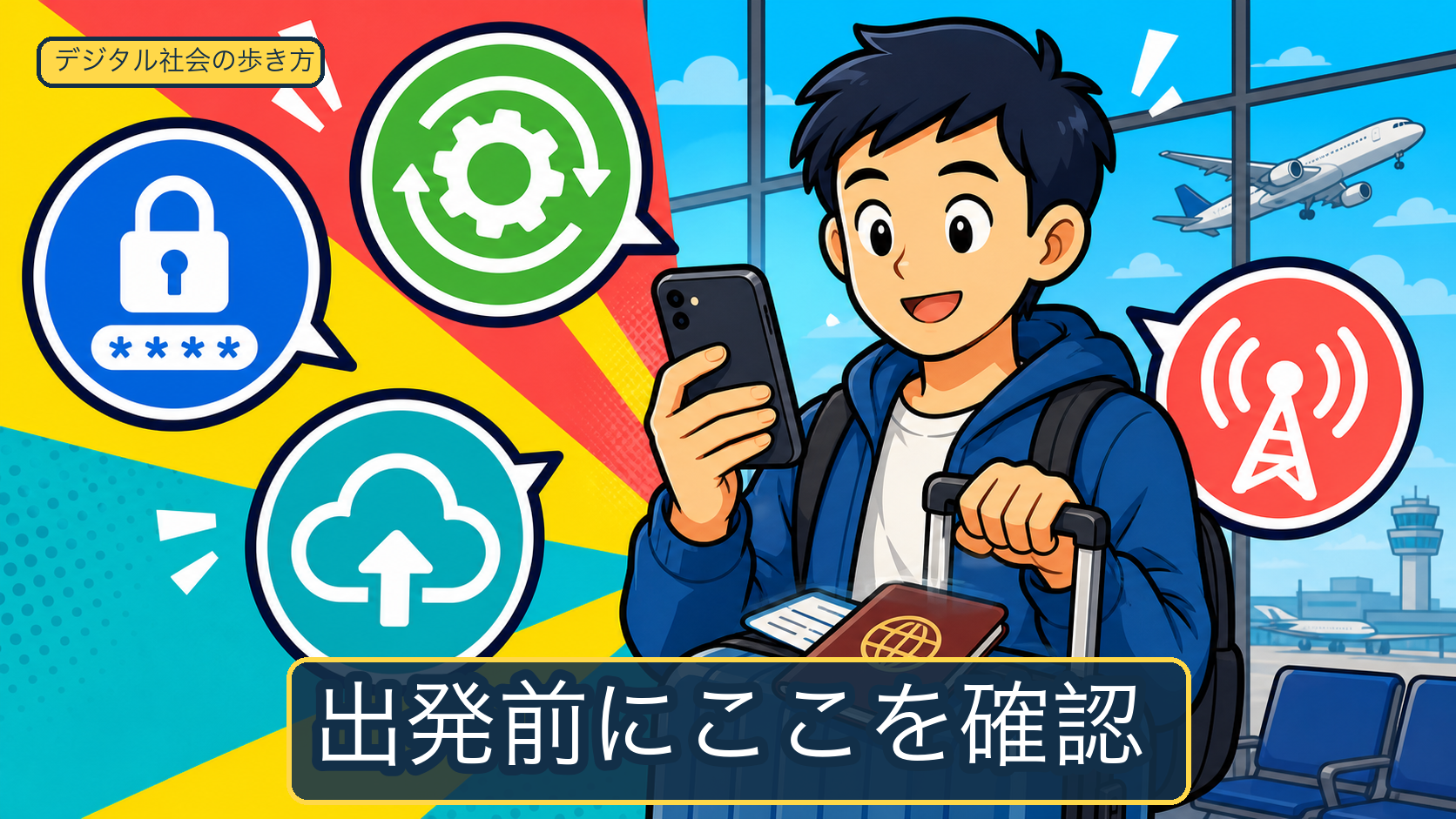
冒頭の出発前チェックリスト
海外旅行前のスマートフォン設定では、紛失、盗難、通信手段、公共Wi-Fi、現地で使えないサービスを一つずつ確認します。
出発前に次の項目を済ませてください。
- 画面ロックと生体認証を設定します。
- OSとアプリを公式ストアから更新します。
- 写真、連絡先、旅行書類などをバックアップします。
- iPhoneの「探す」またはAndroidのFind Hubを有効にします。
- 不要なアプリを削除し、残すアプリの権限を確認します。
- ローミング、SIM、eSIM、モバイルルーターのどれを使うか決めます。
- 渡航先で使う通信手段の条件、現地の緊急連絡先、カード会社の連絡先を確認します。
設定の目的は、端末を失ったときに情報を守り、現地で通信できないときにも連絡手段を残すことです。
旅行中に想定する場面
紛失
スマートフォンを置き忘れると、画面ロック、位置確認、遠隔ロックが使えるかどうかで初動が変わります。
事前に「探す」機能を有効にし、別の端末から公式サービスへアクセスする方法を確認します。
盗難
盗難時は端末を取り戻そうとして危険な場所へ向かわず、まず身の安全を確保します。
そのうえで、別の端末からロックし、通信会社、カード会社、必要なアカウントの窓口へ連絡します。
通信手段の不調
ローミングの利用条件、SIMの互換性、eSIMの開通状況、モバイルルーターの電池切れによって通信できなくなることがあります。
通信手段を一つだけにせず、宿泊先の住所や同行者の連絡先をオフラインでも確認できるようにします。
公共Wi-Fi
空港、ホテル、店舗のWi-Fiは、管理者と接続先を確認できる場合に限って使います。
銀行やカード会社の操作は、モバイルデータ通信など別の経路を優先します。
現地で使えないサービス
国や地域によって、アプリ、Webサービス、決済手段、通信方式の利用条件が変わることがあります。
渡航先の最新情報を確認し、地図、翻訳、予約情報、緊急連絡先を必要に応じてオフラインでも使える状態にします。
出発前に設定する項目
画面ロックと更新
画面ロックは、端末を拾った人が保存データや決済アプリをそのまま操作することを防ぐ最初の境界です。
推測されにくい端末のパスコードを設定し、対応していれば顔認証や指紋認証も有効にします。
OSとアプリは、出発直前ではなく、更新後に再起動やログインを確認できる時間を残して更新します。
設定画面の名称は機種やOSのバージョンで変わるため、端末メーカーの公式案内を確認してください。
バックアップ
紛失や故障のあとに別端末へ移行できるよう、写真、連絡先、認証情報、旅行書類のバックアップを確認します。
クラウドバックアップを使う場合は、バックアップ先のアカウントにログインできるかを別端末で確認します。
航空券や予約情報は、通信できない場所でも表示できるよう、公式アプリの保存機能や紙の控えを使い分けます。
iPhoneの「探す」またはAndroidのFind Hub
iPhoneでは、Apple Accountにサインインした状態で「探す」を有効にします。
Apple「紛失したiPhoneやiPadを見つける方法」では、別のApple製デバイスやiCloud.com/findから位置確認、紛失としてマーク、リモート消去を行えます。
Androidでは、Googleアカウントにログインし、Find Hubの設定と画面ロックを確認します。
Androidの公式案内では、別の端末やブラウザから位置確認、紛失としてマーク、データ消去を行えます。
電源、通信、アカウント、位置情報などの条件を満たさない場合は、表示できる情報や操作が限られます。
アプリと権限
旅行中に使わないアプリは削除し、残すアプリの位置情報、カメラ、マイク、連絡先の権限を見直します。
アプリは公式ストアから更新し、メールやWebページから不明なアプリをインストールしないようにします。
決済、メール、クラウド、地図、翻訳など、旅行中に使うアプリは出発前に公式画面へログインできることを確認します。
現地の通信手段
通信手段は、料金だけでなく、管理主体、使える端末、復旧方法、電話番号を維持する必要があるかで選びます。
| 手段 | 接続の仕組み | 向いている場面 | 確認すること |
|---|---|---|---|
| ローミング | 国内の通信会社の海外向けサービス | 短期旅行で設定を簡単にしたい場合 | 対象国、通信量、利用開始条件、料金 |
| SIM、eSIM | 渡航先の通信会社などの回線 | 長期滞在や通信量を自分で選びたい場合 | 端末の対応周波数、SIMロック、開通手順、電話番号の扱い |
| モバイルルーター | ルーターが携帯回線へ接続し、端末へWi-Fiを提供 | 複数の端末や同行者で共有したい場合 | 端末の充電、返却方法、接続先のパスワード、通信量 |
| 公共Wi-Fi | 施設や店舗が提供する無線LAN | ほかの通信手段が使えない短時間の接続 | SSIDの正当性、自動接続、重要操作をしないこと |
ローミング、SIM、eSIMの役割は、eSIMとVPNの違いを通信経路から整理するで整理しています。
通信会社のプランや端末の対応状況は変わるため、出発前に契約先とメーカーの公式情報を確認してください。
公共Wi-Fiを使う場合の判断
公共Wi-Fiは、無料で接続できることだけを理由に選ばず、公式案内に表示されたSSIDと一致するかを確認します。
自動接続を無効にし、接続後にログイン画面や証明書の警告が出た場合は操作を中止します。
外務省は、共用パソコンやフリーWi-Fiからオンラインバンキングへログインしたり、カード情報を入力したりしないよう案内しています。
どうしても使う場合は、地図や一般的な情報の確認にとどめ、銀行、カード、決済、重要なアカウントの操作を避けます。
接続後は自動接続を解除し、使い終わったネットワークを端末から削除します。
公共Wi-Fiの一般的な危険と対策は、フリーWi-Fiのリスクと対策と公衆Wi-Fiを使わざるを得ない場合の安全な使い方で扱います。
VPNと渡航先の利用条件を確認する
VPNは、端末とVPNサービスの間の通信経路を保護し、公共Wi-Fi上で第三者に通信を見られるリスクを下げる補助策です。
VPNを使っても、偽サイトへの入力、悪意のあるアプリ、端末の紛失は防げません。
VPN、暗号化通信、接続先サービスを渡航先で利用できるかは、目的地と利用サービスごとに確認します。
渡航先の政府機関、外務省の海外安全情報、通信会社、利用するVPNサービスの公式情報を出発前に確認します。
公式情報で利用条件を確認できない場合は、VPNの利用を前提にせず、別の通信手段と公式連絡先を準備します。
VPNを通信手段そのものと考えず、回線の選択と端末保護を整えた上で必要な場面だけ使ってください。
紛失、盗難時の行動
紛失や盗難に気づいたら、端末を探しに危険な場所へ戻る前に身の安全を確保します。
- 別の端末からiPhoneの「探す」またはAndroidのFind Hubを開きます。
- 位置を確認し、紛失としてマークするか遠隔ロックを実行します。
- 通信会社へ連絡し、SIMや回線の停止方法を確認します。
- 決済アプリ、カード会社、銀行に不正利用の可能性を伝えます。
- 端末からアクセスできたアカウントのパスワードを、信頼できる端末から変更します。
- 必要に応じて現地警察、旅行保険、在外公館へ相談します。
- 端末が戻らないと判断したら、位置確認の必要性を検討したうえで遠隔消去を実行します。
AppleとGoogleの公式案内では、端末の条件によって位置確認や遠隔操作の可否が変わります。
紛失直後のアカウント、回線、カードの復旧手順は、スマホ紛失の初期対応で確認してください。
よくある質問
予約情報をオフラインで確認できない場合はどうしますか?
出発前に公式アプリの保存機能を確認し、保存できない情報は紙や別端末で参照できるようにします。
保存方法や表示条件は、予約サービスの公式案内で確認してください。
通信手段を切り替える前に何を確認しますか?
現在の回線を止める前に、次の回線の開通条件、本人確認、電話番号やSMSの扱いを確認します。
切り替え操作は、契約先の公式アプリや公式サイトから行ってください。
紛失した端末が端末検索に表示されない場合はどうしますか?
電源、通信、アカウント、事前設定の条件を確認し、表示されない原因を一つに決めつけません。
端末のロック、回線、アカウント、決済の保護は、スマホ紛失の初期対応の状態別手順で進めます。
参考資料
最終更新日: