意図しない共有に気づいたときの最初の確認
家族に送ったつもりの資料が「リンクを知っている全員」になっていたら、Googleドライブの共有設定を開きます。 リンクを送った場所のメッセージを消すだけでは、ファイル側のアクセス権は変わりません。
次の手順は、自分が管理できるマイドライブ内のファイルを、パソコンで確認する場合です。 会社や学校の資料、親フォルダから権限を引き継ぐファイルは、後の親フォルダと組織の確認も行います。
- 対象を確かめる。 普段使っているGoogleドライブを開き、ファイル名と内容、右上のアカウントを確認します。 同じ名前の別ファイルや、別アカウントの資料を変更しないようにします。
- 共有設定を開く。 ファイルを選択して[共有]を押します。 [アクセス権があるユーザー]と[一般的なアクセス]の両方を読みます。
- 広いリンク共有を止める。 意図しない[リンクを知っている全員]や[一般公開]になっていれば、[一般的なアクセス]を[制限付き]に変更し、[完了]を押します。
- 不要な相手への権限を外す。 個別に追加した相手が不要なら、名前の右側の権限メニューから[アクセス権を削除]を選び、[保存]を押します。 親フォルダの管理へ案内された場合は、その場でフォルダ全体を変更せず、影響する資料と利用者を確認します。
- 保存後の表示を確かめる。 共有設定を閉じて開き直し、[制限付き]と残した相手の一覧を確認します。 変更できない、保存に失敗した、表示が元に戻った場合は、共有が止まったと判断しません。
Googleドキュメントなどの[ウェブに公開]を使っていた場合は、共有設定とは別に公開停止が必要です。
家族に送ったリンクを、友人も開けたら?
本文の設定を確認するための例示会話です。実在の相談記録ではありません。

母に資料を送ったら、母の友人も開けたみたい。リンクを転送したからかな?

「リンクを知っている全員」になっていると、転送先も開けるよ。共有画面で、一般的なアクセスと、追加した相手の両方を見てみよう。
制限付きにして、母だけが残ったよ。前に見られた分も消えるの?
すでに保存されたコピーまで消せる保証はないよ。設定を開き直して現在の権限を確認し、資料の内容に応じて次の対応を考えよう。
「誰が開けるか」と「何ができるか」は別の設定
共有画面には、アクセスできる相手の範囲と、その相手の権限が表示されます。 家族一人に閲覧だけを許す場合と、リンクを持つ誰でも編集できる場合では、両方の設定が変わります。
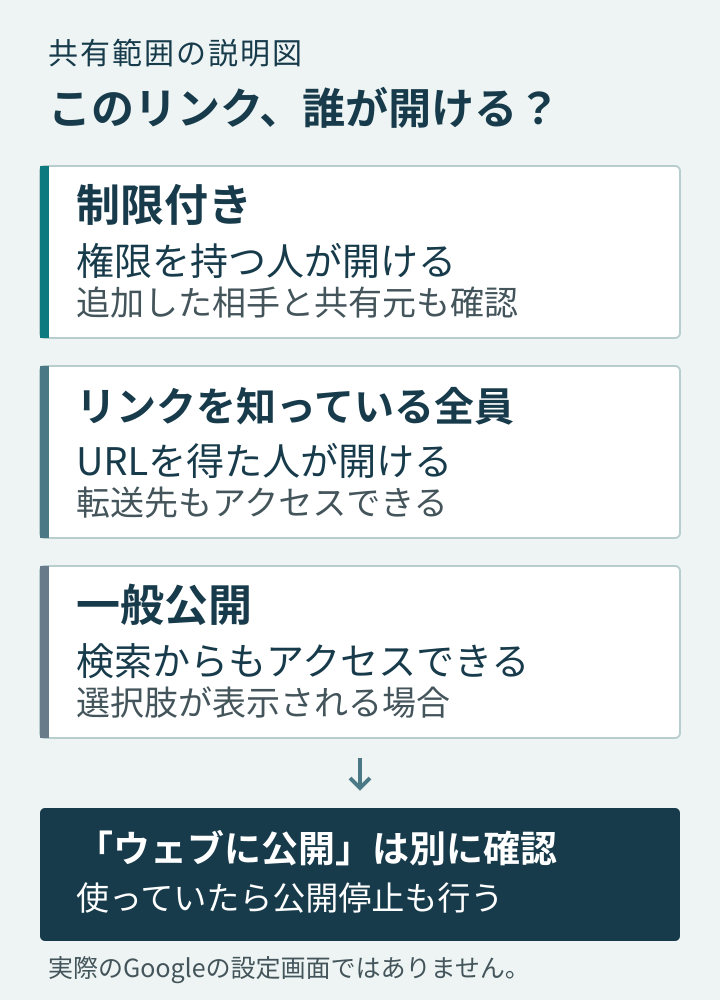
特定の相手に共有する
メールアドレスやグループを追加し、一般的なアクセスは[制限付き]にします。 権限を持つ相手が開けます。 グループや親フォルダ経由の権限もあるため、名前の一覧だけで「この人だけ」と決めず、表示されている共有元まで確認します。
リンクを知っている全員
リンクを手にした人が開ける設定です。 Googleアカウントへのログインは必要ありません。 送った相手がリンクを転送すれば、転送先もアクセスできるため、受取人を一人ずつ選んだ共有としては使えません。
一般公開
この選択肢が表示される場合は、Googleで検索してファイルへアクセスできる範囲の共有です。 選べる項目はアカウントや組織の設定で異なります。 検索結果に今出ていないことを、非公開の確認には使いません。
[閲覧者]は内容を見る権限、[閲覧者(コメント可)]はコメントも付けられる権限、[編集者]は内容を変えられる権限です。 編集者は、設定によって共有相手や権限も変更できます。 読むだけの資料に編集権限を付ける必要はありません。
閲覧権限でも、ダウンロードやコピーが初期状態で許可されることがあります。 「編集できないから保存もできない」とは判断しません。
「ウェブに公開」を使っていた場合の止め方
Googleドキュメント、スプレッドシート、スライドのウェブに公開は、閲覧用の公開URLや埋め込み表示を作る機能です。 通常の共有リンクとは別に確認します。
- パソコンで対象のドキュメント、スプレッドシート、またはスライドを開きます。
- [ファイル]から[共有]、[ウェブに公開]へ進みます。
- [公開済みのコンテンツと設定]を開き、[公開を停止]を選びます。 確認画面が出た場合は、対象ファイルを確かめて進めます。
- 公開設定を開き直し、公開中ではないことを確認します。 共同編集者への共有も不要なら、前の節の手順で別に権限を外します。
公開範囲は、ウェブ上のすべての人、組織内、組織内の特定のグループなど、アカウントの設定で変わります。 会社や学校では、管理者が公開機能を制限している場合があります。
スマートフォンで共有設定を開く入口
AndroidとiPhoneのGoogleドライブアプリでは、対象ファイル名の横にあるその他のメニューから[アクセス管理]または[アクセスを管理]を開きます。 表示名はアプリの版で異なる場合があります。
- リンク共有を止める場合:[一般的なアクセス]の[変更]から[制限付き]を選びます。
- 特定の相手を外す場合:アクセスできるユーザーを選び、[削除]を選択します。 表示される保存や確認の操作を終えます。
- 結果の確認:アクセス管理を開き直し、一般的なアクセスと残った相手を読みます。
項目が見つからない場合は、アプリ内の似た項目を推測で変更せず、Android用の公式手順、iPhoneとiPad用の公式手順を確認します。 親フォルダの権限やウェブへの公開を調べにくい場合は、パソコンのGoogleドライブで確認します。
親フォルダや組織からの権限が残る場合
共有フォルダの中にあるファイルは、親フォルダのアクセス権を引き継ぎます。 ファイルだけで権限を下げようとすると、親フォルダの共有設定へ案内されることがあります。
親フォルダの設定を変えると、その中の別の資料や共同作業にも影響します。 フォルダ全体の共有を止めてよいか、先に確認してください。 フォルダ側の権限を外しても、ファイルに直接追加した別の権限が残る場合があるので、変更後は対象ファイルも見直します。
一つのファイルだけを限られた相手に見せたい場合は、アクセス制限付きのフォルダを使う方法があります。 現在の保存場所と共同作業への影響を確認してから、公式のアクセス制限付きフォルダの案内に従います。
会社や学校のGoogle Workspaceは、個人のGoogleアカウントと同じ条件で使えるとは限りません。 外部共有や公開機能は組織の設定で制限され、共有ドライブではメンバーや管理者の権限も関係します。
自分が所有者でない、グループ経由の権限を整理できない、共有ドライブ内で変更できない場合は、所有者や組織の管理者へ相談します。 業務資料を個人アカウントへコピーして制限を避ける方法は取りません。
根拠:Googleドライブでフォルダを共有する、Googleドライブのファイルとフォルダへのアクセス制限について(英語)
共有を止めた後に確認すること
設定を押しただけで終わらせず、保存後の表示を読み直します。 次の四つを確認してください。
- 対象ファイルとGoogleアカウントが、変更したかったものと一致する
- 一般的なアクセスが[制限付き]で、必要な相手だけが権限を持つ状態になっている
- 親フォルダ、グループ、共有ドライブからのアクセスも確認した
- [ウェブに公開]を使っていた場合は、そちらも公開停止を確認した
補助確認として、Googleにログインしていないプライベートウィンドウで、元のリンクを開き直す方法もあります。 内容を見られるなら、公開設定や別の共有経路を再確認します。 アクセス要求やログイン画面になっても、名前を指定した相手や組織内のユーザーのアクセスまで外れた証明にはなりません。
この確認で分かるのは、現在の設定と試したアクセスの結果です。 共有していた間に誰も見なかったことや、過去に保存されなかったことは証明できません。
保存されたコピーや資料の内容への対応
共有を停止しても、相手がすでにダウンロードしたファイル、作ったコピー、撮ったスクリーンショットを回収できる保証はありません。 Googleの共有制限で、内容を他の方法で共有する行為までは防げないためです。
住所録や業務資料などを意図せず共有した場合は、ファイル名、共有範囲、気づいた時刻、変更した設定を記録します。 会社や学校の資料なら、組織の連絡先へ早めに報告し、その後の対応を確認してください。
資料にパスワードや利用中の秘密情報を入れていた場合は、共有停止だけで済ませず、そのサービスの公式手順で変更や失効を検討します。 不正利用の兆候がある場合は、不正ログインされた場合の初期対応も確認できます。
次に共有するときの確認
少人数に渡す資料は、相手のメールアドレスを確認して追加し、一般的なアクセスは[制限付き]にします。 見るだけなら閲覧者、書き換える共同作業なら編集者を選びます。
共有前に、資料の本文、コメント、スプレッドシートの別シートなどに、渡す必要のない内容が残っていないか確認します。 作業が終わったら、不要になった共有権限を見直します。
編集者による再共有が不要な場合は、所有者が共有画面の設定で[編集者は権限を変更して共有できます]をオフにできます。 ただし、親フォルダの共有によるアクセスは別に確認します。
よくある質問
リンクをコピーしただけで、誰でも見られるようになりますか?
コピー操作だけで共有範囲を判断できません。共有画面の[一般的なアクセス]が[制限付き]なら、リンクを持っていてもアクセス権が必要です。送る前に、現在の設定を確認してください。
閲覧者なら、ダウンロードやコピーはできませんか?
閲覧者でも、初期状態ではダウンロードやコピーが許可されることがあります。所有者が制限できる設定はありますが、画面撮影など別の方法で内容が保存されることまで防げる保証はありません。
制限付きにしたら、追加済みの相手も見られなくなりますか?
アクセス権のある相手は残ります。個別に追加した相手、グループ、親フォルダなどからの権限を確認し、不要な権限は別に外してください。
ファイルをゴミ箱へ入れれば、共有を止められますか?
共有停止の手順としては、共有設定を変更してください。自分が所有者でないファイルを自分のドライブから削除しても、他の共同編集者は引き続きアクセスできます。
会社のドライブで同じ設定が出ない場合は?
組織の共有方針や、所有者、共有ドライブ内の役割で使える設定が変わります。管理者や所有者に確認し、個人アカウントに移して制限を避けないようにしてください。
参考資料
Googleの公式ヘルプを2026年10月7日に確認しました。画面の項目名や利用できる設定は、端末、アプリ、組織の設定で異なる場合があります。