Googleの公式ヘルプから連携一覧を開く
以前使った予定管理アプリや写真編集サービスに、Googleアカウントの権限を渡したままになっていませんか。まずは一覧を見て、どのアプリに何を許可したかを確認します。確認だけなら、この段階で解除する必要はありません。
- Googleの公式ヘルプ「リンクを管理する」を開き、[リンク済みアプリを表示]から一覧へ進みます。受信メールや広告のリンクを入口にしないようにします。
- Googleへのログインが必要なら、Googleの画面で行います。複数のアカウントを使っている場合は、表示された自分のメールアドレスを確認し、調べたいアカウントか確かめます。
- 気になるアプリを選び、[詳細を表示]を開きます。アプリ名だけで決めず、連携の種類と許可された内容を読みます。
「サードパーティ」や「他のデベロッパー」は、Google以外の提供者を指します。Googleでログインしたサービスがすべて、Gmailやドライブを読めるわけではありません。許可した内容は、次の節で分けて確認します。
外部アプリの独自の入力欄に、Googleのパスワードを渡さないでください。Googleの連携は、Googleのパスワードを相手へ共有する仕組みではありません。
根拠:Googleアカウントと他のデベロッパーのアプリとのリンクを管理する、Learn about linked apps(リンク済みアプリの概要)、Googleアカウントのデータへの一部のアクセス権をサードパーティ製アプリと共有する
何を連携しているかを3種類に分ける
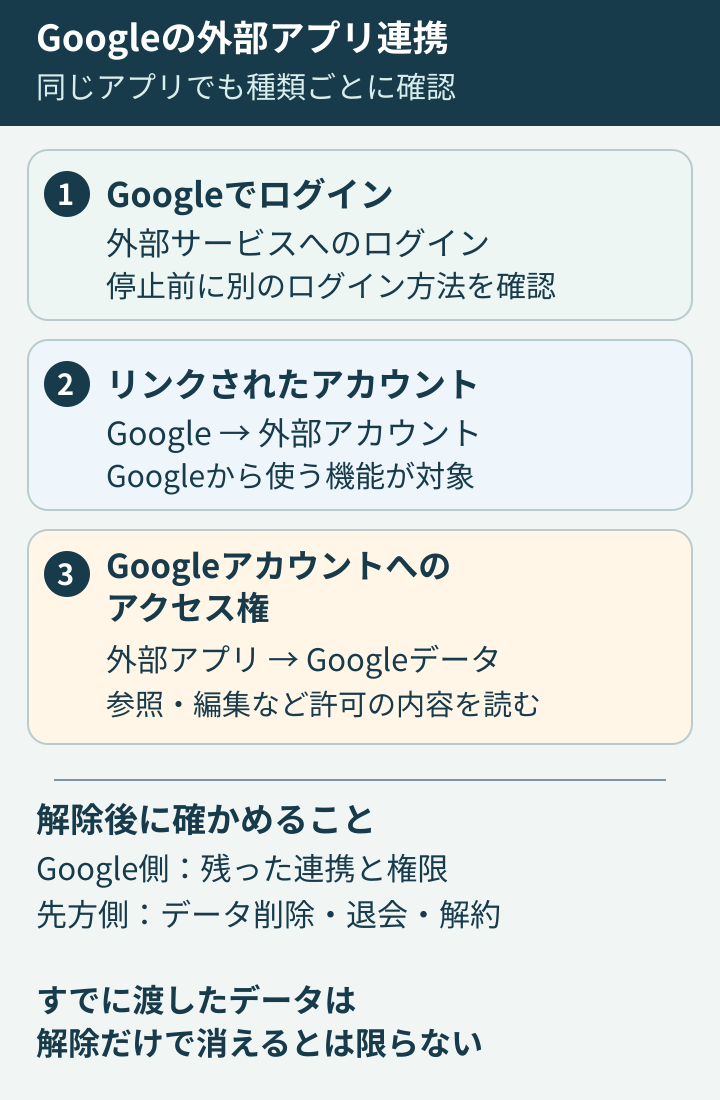
この一覧では、主に次の3種類を確認します。同じアプリに複数の連携がある場合もあるので、アプリ名が一つだから権限も一つとは限りません。
Googleでログイン
Googleアカウントを使い、外部サービスへログインするための連携です。ログインに使う基本的なプロフィールの共有と、Gmailなどのデータを扱う追加の権限は分けて確認します。
リンクされたアカウント
Googleから、外部サービスのアカウントにアクセスするための連携です。たとえば、連携した音楽サービスの曲をGoogleから再生する機能が該当します。次の「Googleデータを外部アプリへ渡す」連携とは、アクセスの向きが違います。
Googleアカウントへのアクセス権
外部アプリから、許可されたGoogleデータにアクセスするための連携です。ドライブ、カレンダー、フォトなど、対象のサービスを確認します。参照やコピーだけか、編集・作成・削除も含むかを読みます。
必要なアプリでも、用途に合う権限かを確認します。権限の表示は、許可された能力を示しています。それだけで、すべてのデータを実際に取得したと判断することはできません。
根拠:Googleアカウントと他のデベロッパーのアプリとのリンクを管理する、Learn about linked apps(リンク済みアプリの概要)、Googleアカウントのデータへの一部のアクセス権をサードパーティ製アプリと共有する
同じアプリに複数の連携があったら?
設定の違いを確認する例示会話です。実在の相談記録ではありません。

使っていない予定アプリが、Googleの連携一覧にあったよ。名前を選べば、全部まとめて外せる?

同じアプリでも、ログインとデータへのアクセスが別にある場合があるよ。詳細を開いて、種類を読んでみよう。
Googleでログインも残っていた。サービスにある予定は、連携を外すと消えるの?
先方が保存したデータは残る場合があるよ。使い続けるなら先にログイン方法を確認し、データ削除は先方の案内で確かめよう。
解除する前に外部サービスのログイン方法を確認する
外部サービスを引き続き使うなら、先に、そのサービスへ別の方法でログインできるか確認します。Googleの連携を外してから調べると、必要なデータへ戻れなくなるおそれがあります。
- 外部サービスの公式サイトや公式アプリを開き、現在のアカウントのログイン設定と復旧方法を確認します。
- メールアドレスとパスワードなど、別のログイン方法に対応しているか調べます。対応している場合は、サービスの公式案内に沿って設定し、同じアカウントへ入れることを確認します。
- 別の方法が使えるか分からない、またはGoogleだけでログインしている場合は、解除を急がず、先方の公式ヘルプや窓口で確認します。
サービスによっては、一つのアカウントに複数のログイン方法を設定できません。メールアドレスが同じでも、別のアカウントを新しく作ると、以前の購入履歴や保存データを引き継げない可能性があります。新規登録を、既存アカウントへのログイン確認の代わりにしないようにします。
連携を必要とする同期や音楽再生が止まる可能性も確認します。職場や学校で使う連携は、必要な機能への影響を管理者に相談します。
根拠:Googleアカウントとサードパーティとの接続に関する問題を解決する、Googleアカウントと他のデベロッパーのアプリとのリンクを管理する
不要な連携を種類ごとに解除する
先にアプリ名と連携の種類を確認し、外したいものだけを選びます。公式ヘルプにある項目名は次のとおりです。画面の表示が異なる場合は、今開いているGoogleの公式案内と確認画面を優先します。
Googleでログインの使用を停止する
- 一覧の[Googleでログイン]から対象アプリを選び、[詳細を表示]へ進みます。
- [「Googleでログイン」機能の使用を停止]を選び、対象を確かめて[確定]します。
Googleによるそのアプリへの自動ログインが停止します。外部サービスのアカウントや保存データの削除にはなりません。引き続き使う場合は、先に確認したログイン方法を利用します。
Googleから外部アカウントへのリンクを削除する
- [リンクされたアカウント]で対象を選び、Googleにその外部アカウントのアクセス権が付いている欄の[詳細を表示]へ進みます。
- [リンクを削除]を選び、内容を読んで[確認]します。
Googleからその外部アカウントにアクセスできなくなり、この連携を必要とする機能が使えなくなります。同じGoogleアカウントでログインしている他の端末にも影響します。
外部アプリのGoogleデータへのアクセス権を削除する
- [Googleアカウントへのアクセス権]で対象アプリを選び、[詳細を表示]で許可した内容を確認します。
- [アクセス権を削除]を選び、対象と影響を確認して[確認]します。
そのアプリは、取り消したアクセス権でGoogleデータへアクセスできなくなります。そのデータを使う機能が止まる場合があります。
同じアプリに別の種類の連携がある場合は、その欄も確認します。一つのボタンを押しただけで、ログインもデータアクセスもすべて外れたと決めつけないようにします。
根拠:Googleアカウントと他のデベロッパーのアプリとのリンクを管理する、Googleアカウントのデータへの一部のアクセス権をサードパーティ製アプリと共有する
解除した結果と残った連携を確かめる
解除の結果は、Google側の表示と、外部サービス側の機能を分けて確認します。次は、公式の連携の種類をもとにした確認手順です。
- Googleの一覧を開き直し、対象の連携が消えたか、詳細の許可内容が変わったかを確認します。別の連携が残っていれば、その種類を読みます。
- 外部サービスを使い続ける場合は、確認済みの別のログイン方法と、必要な機能を試します。利用中の画面が開いたままでも、それだけで次回のログインを確認できたとは判断しません。
- 使わなくなったサービスは、次の節で、先方に残るデータと契約を確認します。
GeminiやAIエージェントのアクセスが表示される場合は、エージェントがそのアプリを操作する権限も別に確認します。Googleの公式案内では、エージェントの使用権限を止めても、アプリとGoogleアカウントのリンク自体は解除されません。
見覚えのない連携に加えて、不審なログインや設定変更もある場合は、連携解除だけで終わらせず、不正ログインされた場合の初期対応でアカウントの状態を確認します。
根拠:Googleアカウントと他のデベロッパーのアプリとのリンクを管理する、Googleアカウントとサードパーティとの接続に関する問題を解決する
先方のデータ削除と契約の終了は別に確認する
連携を解除しても、外部サービスがすでに受け取って保存したデータまで、自動で消えるとは限りません。解除は今後の連携を見直す操作です。過去に渡した情報の削除まで保証するものではありません。
先方の公式サイトにあるプライバシー方針やデータ削除の案内を確認します。必要なら、先方の設定や公式窓口で、保存データの削除方法を調べます。削除依頼を出したことと、完了したことも分けて確認します。
Googleと外部サービスのアカウントは別々です。有料プランの解約、外部アカウントの退会、端末からのアプリ削除も、それぞれの公式手順で確認します。連携一覧から消えたことだけで、請求の停止や退会が完了したとは判断しません。
請求や退会まで整理したい場合は、サブスクリプションとアカウントの整理で、契約経路、残すデータ、操作後の確認を進めます。今回の連携の見直しのために、Googleアカウント自体を削除する必要はありません。
根拠:Learn about linked apps(リンク済みアプリの概要)、Googleアカウントとサードパーティとの接続に関する問題を解決する、Googleアカウントのデータへの一部のアクセス権をサードパーティ製アプリと共有する
よくある質問
Googleでログインしたサービスは、Gmailも読めますか?
ログインに使う連携だけで、すべてのGoogleデータを読めるわけではありません。詳細で、Gmailなどのデータへのアクセス権を別に許可しているか確認します。
Googleでしかログインしていません。すぐ解除できますか?
使い続けるサービスなら、先に別のログイン方法が使えるかを公式ヘルプで確認します。対応していない場合もあるので、新規登録やパスワード再設定で必ず同じアカウントに戻れると考えないようにします。
一つ解除したのに、同じアプリが一覧に残っています
同じアプリに複数の種類の連携がある場合があります。残った詳細で、Googleでログイン、リンクされたアカウント、Googleデータへのアクセスのどれかを確認します。残っていることだけで解除の失敗と判断しません。
解除すれば、渡した写真や予定も相手から消えますか?
相手がすでに保存したデータは残る場合があります。先方のデータ削除の設定や公式窓口で確認してください。Google側の解除完了と、先方のデータ削除完了は別に確かめます。
連携を外せば、有料サービスも解約されますか?
解約が完了したとは判断できません。先方の契約と請求元を確認し、該当する公式手順で解約します。退会、データ削除、アプリのアンインストールもそれぞれ確認します。
参考資料
Googleの公式ヘルプを2026年10月7日(日本時間)に確認しました。概要ページは英語の公式案内を参照しています。項目名や利用できる設定は、更新やアカウントの種類で変わる場合があります。