パソコン版Gmailで確認するアカウントを開く
使わなくなった別のメールアドレスへ、Gmailのメールを送り続けていませんか。全体の自動転送と、フィルタによる転送の両方を確認します。片方だけを止めて、見直しを終えないようにします。
この記事は、パソコンのウェブブラウザで使うGmailの手順です。スマートフォンのGmailアプリと同じ画面ではありません。Gmailの公式サイトを開き、転送元として確認したい自分のアカウントにログインします。複数使っている場合は、表示されるメールアドレスを確かめてください。
見覚えのない転送がある場合は、アカウント保護も必要です。まず見覚えのない設定があった場合を読んでから進めてください。仕事・学校のアカウントで業務上必要な設定か分からない場合は、管理者へ確認します。
全体転送とフィルタ転送の違いを確認する
全体の自動転送
[メール転送と POP/IMAP]または[転送]タブで確認します。迷惑メールを除く新着メールが対象です。
フィルタによる転送
[フィルタとブロック中のアドレス]で確認します。差出人や件名など、条件に合う新着メールを指定の宛先へ送るルールです。
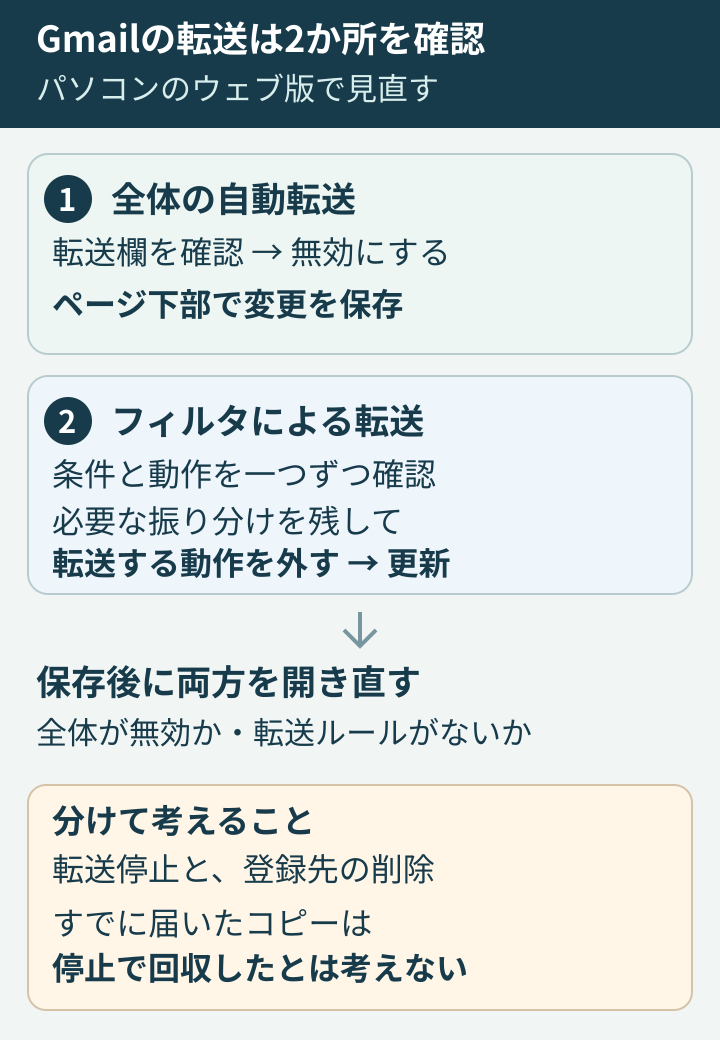
全体転送を無効にしても、転送するフィルタがあれば、その条件に合うメールは転送されます。複数の宛先へ送るフィルタがある場合もあるので、一つのアドレスだけで確認を終えないようにします。
転送先アドレスが登録されていることと、転送が動いていることも分けて読みます。登録の整理は、両方の転送設定を確認した後に進めます。
根拠:Gmailのメールを他のアカウントに自動転送する、メールのフィルタルールの作成、メール転送を管理する(Gmail API)
全体転送をオフにしたのに届くのはなぜ?
設定の違いを確認する例示会話です。実在の相談記録ではありません。

全体の転送をオフにしたのに、前のアドレスへ一部のメールが届いているよ。

条件付きで転送するフィルタも確認しよう。全体転送とは別の設定だよ。
フィルタにラベル付けも入っていた。ルールごと削除するの?
必要な振り分けを残すなら編集で転送だけを外そう。保存したら、両方の設定を開き直して確かめよう。
全体の自動転送を止めて変更を保存する
- Gmailの右上にある設定アイコンから、[すべての設定を表示]を開きます。
- [メール転送と POP/IMAP]または[転送]タブを選び、[転送]欄で現在の設定と宛先を読みます。
- 全体転送を止める場合は、[転送を無効にする]を選び、ページ下部の[変更を保存]を押します。
保存を忘れないようにしてください。すでに無効でも、次のフィルタ確認へ進みます。タブ名にPOPやIMAPが含まれていても、この見直しのために、それらの設定まで一括で変更する必要はありません。
転送するフィルタを一つずつ編集する
- [すべての設定を表示]から、[フィルタとブロック中のアドレス]を開きます。
- 各フィルタの条件と動作を読み、転送する設定とその宛先を探します。似た条件や同じ宛先のルールが複数ないかも確認します。
- ラベル付けやアーカイブなどを残したい場合は、対象の[編集]から[続行]へ進みます。転送する動作だけを外し、残したい動作を確認して[フィルタを更新]を押します。
- ルール全体が不要なら、対象の[削除]を選び、確認内容を読んで[OK]で確定します。
フィルタの削除は、転送以外の動作も含めてそのルールをなくします。転送停止のつもりで、必要な振り分けまでまとめて消さないようにします。迷う場合は、条件と動作を記録してから対象のルールだけを見直します。
転送するフィルタは新着メールが対象です。また、同じ会話への返信でも、条件に合わない返信にはそのフィルタは適用されません。特定のメールだけを見て、すべてのルールが止まったと判断しないでください。
転送の停止と登録先アドレスの削除を分ける
転送を止める設定と、転送先アドレスの登録を削除する処理は別です。Googleの開発者向け資料でも、転送の有効・無効と、転送先アドレスの登録・削除を分けて説明しています。一覧にアドレスが残っているだけで、転送中と判断しません。
もう使わない登録先も整理したい場合は、[転送]欄で対象アドレスを確認します。画面に登録先を削除する操作が表示される場合は、対象と確認内容を読み、必要な転送やフィルタへの影響を確かめてから進めます。
今回参照した一般利用者向け公式ヘルプには、登録先を削除する画面操作の説明がありません。このため、削除ボタンの名称や位置はここでは断定しません。操作が見つからない場合は、推測で別の設定を変えず、全体転送と転送するフィルタの停止確認を先に終えます。仕事・学校のアカウントは管理者に相談します。
根拠として挙げたGmail APIは、処理の違いを確かめる資料です。初心者がAPIを実行する手順ではなく、本人のメール設定を調べるために外部ツールへ権限を渡す必要もありません。
職場や学校で項目がない場合は管理者に確認する
Google Workspaceでは、組織の管理者が利用者の自動転送を制限できます。管理者が機能をオフにしていると、Gmailの設定に転送の項目が表示されません。項目がないことを、操作ミスと決めつけないでください。
組織には、管理者が別途設定する転送やリダイレクトもあります。利用者の全体転送とフィルタを止めても、組織内のすべての配送設定を確認したことにはなりません。転送が続く、業務用メールの行き先が分からない場合は、管理者へ対象アカウントと気づいた日時を伝えて確認します。
管理者の制限を回避したり、業務用メールを確認のために個人用アドレスへ転送したりしないようにします。
根拠:Let users automatically forward their own Gmail emails(組織の自動転送の許可)、Gmailのメールを別のユーザーにリダイレクトまたは転送する
保存後に両方の設定を開き直す
操作後は設定を開き直し、次の項目を一つずつ読みます。これは設定上の確認であり、すべての配送先を調査したという意味ではありません。
- 全体転送が無効になっているか
- 不要な宛先へ転送するフィルタが残っていないか
- 残したいラベル付けやアーカイブの設定を誤って外していないか
- 登録先も削除した場合、対象だけが一覧から消えているか
受信トレイに出る転送通知は、設定後の最初の1週間だけです。通知が出ていないことを、転送がない証拠にしないでください。見覚えのない転送先を調べるために、その宛先へテストメールや個人情報を送る必要はありません。
設定の見直しは今後の新着メールへの転送を止めるためのものです。すでに相手へ届いたコピーの回収や削除が完了したとは考えないでください。機密情報が含まれていた可能性がある仕事・学校のメールは、独断で相手へ連絡せず、組織の窓口へ報告します。
見覚えのない設定があった場合
自分で設定していない転送の通知や宛先がある場合は、他人がアカウントへアクセスした可能性もあります。転送を止めるだけで、アカウントの確認を終えないようにします。
Googleは、設定していない転送通知が出た場合、すぐにパスワードを変更し、転送をオフにするよう案内しています。可能な範囲で設定や気づいた日時を記録し、安全な端末から不正ログインされた場合の初期対応へ進みます。ログインできない場合や復旧先が変わった場合も、そちらの状態別手順で確認します。
転送の有無と、Googleアカウントに連携した外部アプリの権限は別の確認対象です。外部アプリが気になる場合は、Google公式のリンク管理の案内も確認します。転送停止だけで、別のアクセス権が解除されたとは判断しません。
よくある質問
全体転送を無効にしたのに、一部のメールが届くのはなぜですか?
条件付きで転送するフィルタが残っていないか確認します。仕事・学校のアカウントには管理者側の配送設定もあるため、自分の設定で原因が分からなければ管理者に相談します。
転送の通知が出ていなければ、確認しなくてもよいですか?
通知は設定直後の限られた期間だけです。通知の有無で終えず、全体転送とフィルタを実際の設定で確認します。
転送先のアドレスが一覧に残っています。止められていないのでしょうか?
登録先の一覧と、実際に転送する設定は別です。全体転送が無効か、その宛先に送るフィルタが残っていないかを確認します。
スマートフォンのGmailアプリから同じ操作ができますか?
この記事の手順はパソコンのウェブ版を対象にしています。同じ項目が見つからない場合は、パソコン版Gmailで確認してください。職場や学校の制限は管理者に確認します。
転送するフィルタは、すべて削除してよいですか?
必要な振り分けが含まれているかを先に読みます。ラベル付けなどを残すなら編集で転送する動作だけを外し、ルール全体が不要な場合に削除を選びます。
参考資料
Googleの公式案内を2026年10月7日(日本時間)に確認しました。組織の自動転送の許可は英語の公式ページを参照しています。項目名や利用できる設定は、更新やアカウントの種類で変わる場合があります。Gmail APIの資料は処理の区別の根拠であり、画面のボタン名や配置を示すものではありません。