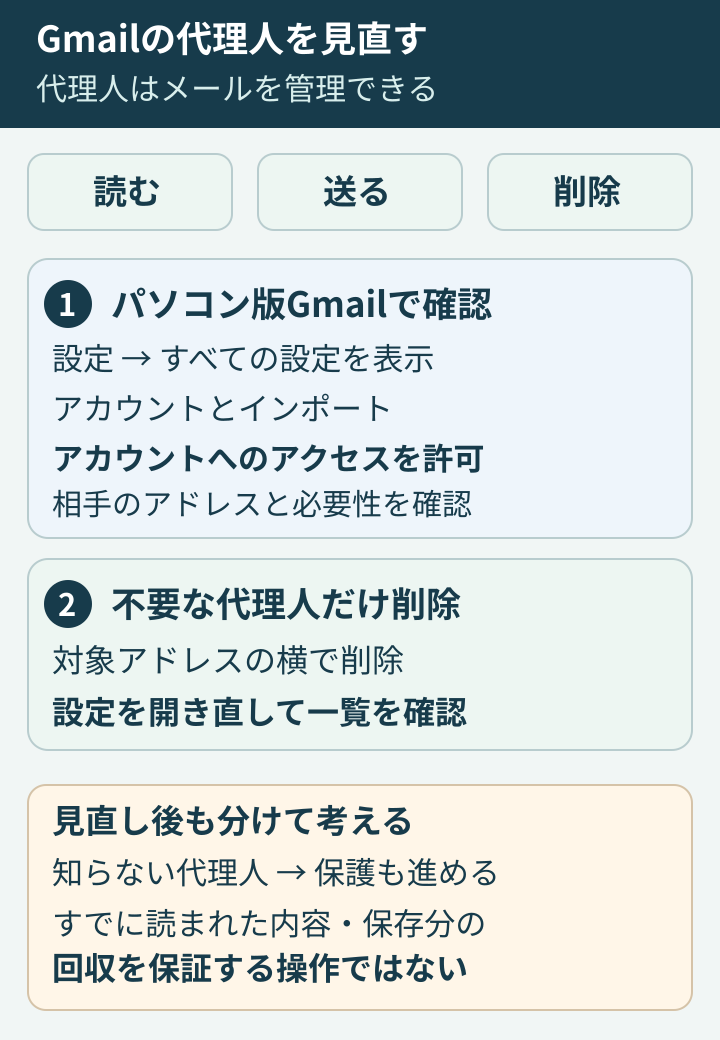
パソコン版Gmailで代理人の一覧を開く
以前に仕事を手伝ってもらった人などが、今もGmailを開ける設定になっていないか確認します。入口は、設定 → すべての設定を表示 → アカウントとインポート → アカウントへのアクセスを許可です。
- パソコンのウェブブラウザでGmailの公式サイトを開き、自分のアカウントを選びます。複数ある場合は、確認したいメールアドレスかを確かめます。
- 右上の設定アイコンから[すべての設定を表示]を開き、[アカウントとインポート]を選びます。
- [アカウントへのアクセスを許可]欄に表示されるメールアドレスを一つずつ読み、現在も必要な相手かを確認します。
この記事はパソコンのウェブ版の手順です。スマートフォンアプリから委任された受信トレイを開けることと、代理人を設定・削除する操作は分けて考えます。項目が見つからない場合は、職場・学校の場合の確認へ進みます。
知らないアドレスがあれば、通常の整理だけで終えず、見覚えのない代理人への対応も読みます。確認のために相手へメールや個人情報を送る必要はありません。
代理人にできることを確認する
Gmailの委任は、本人の代わりにメールを読む・送る・削除するためのアクセス権です。読むだけの許可として扱わないようにします。
代理人は本人のパスワードを変更できず、Googleアカウントの設定にもアクセスできません。それでも、メールの内容や送信・削除に関わる権限なので、用事が終わった相手は見直す必要があります。
代理人の一覧は、自分の受信トレイへの委任を確認する場所です。自分のアカウントに直接ログインした端末や、ほかの経路のアクセスまで一括で調べた一覧ではありません。
読むだけの許可だと思っていたら?
委任の範囲を確認する例示会話です。実在の相談記録ではありません。

前に手伝ってくれた人が、まだ代理人の一覧にいたよ。読むだけの設定かな?

委任では、メールを読むだけでなく送る・削除することもできるよ。今も必要な相手か確認しよう。
不要な相手を削除すれば、前に読まれたメールも取り戻せる?
委任を外すことと、読まれた内容や保存済みコピーの回収は分けて考えよう。削除後は設定を開き直して確認するよ。
不要な代理人だけを削除する
- [アカウントへのアクセスを許可]で、外したい相手のメールアドレスをもう一度確認します。同じような名前でも、アドレスが違う場合があります。
- そのアカウントの横にある[削除]を選びます。
- 確認画面が出た場合は、対象と表示内容を読んで進めます。必要な代理人までまとめて外さないようにします。
ここで外すのは代理人の委任です。本人のGmailアカウントや受信済みメールを削除する手順ではありません。
仕事・学校のアカウントで、相手の役割や業務への影響が分からない場合は、先に管理者へ確認します。見覚えのない相手については、その確認とアカウント保護を速やかに進めます。
設定を開き直して削除結果を確認する
操作後に同じ設定欄を開き直し、一覧の表示を確認します。画面を閉じたことだけで終えないようにします。
- 削除した相手が一覧に残っていないか
- 残す予定の代理人が、誤って外れていないか
- 複数の自分のアカウントを使っている場合、目的のアカウントを確認したか
今回確認したGmailの一般利用者向け公式ヘルプには、削除が何分・何時間で反映されるかの保証は記載されていません。追加後の利用開始に最長24時間ほどかかるという案内を、削除後の待ち時間に当てはめないでください。
一覧に残る、エラーが出る、解除結果が確認できない場合は、正しいアカウントかを確かめ、公式ヘルプを確認します。仕事・学校では管理者へ相談します。見覚えのない代理人への対処を、推測の待ち時間だけで先延ばしにしないようにします。
個人用と職場・学校のアカウントを分ける
仕事・学校のGoogle Workspaceでは、組織の管理者が代理人を設定でき、委任が利用できるかも組織の設定に関係します。自分が追加した記憶のない相手でも、管理者が業務上設定した可能性があります。
[アカウントへのアクセスを許可]が見つからない、誰を残すべきか分からない場合は、管理者に対象アカウントと気づいた日時を伝えて確認します。組織の委任は、同じ組織内のユーザーやグループが対象です。
個人用のGmailと同じ判断で、業務用の代理人を一括削除したり、制限を回避する外部ツールへ権限を渡したりしないようにします。管理者用のGmail APIは根拠資料であり、この記事で実行する操作ではありません。
見覚えのない代理人はアカウント保護も進める
自分で追加していない代理人は、不正なアクセスの可能性もあるため、削除だけで確認を終えません。Googleは、追加していない代理人がいる場合、すぐにパスワードを変更するよう案内しています。仕事・学校では、管理者が設定したものかを速やかに確認し、組織の手順で対処します。
安全な端末で不正ログインされた場合の初期対応へ進み、最近のセキュリティ関連のアクティビティやログインしたデバイスなども確認します。ログインできない、復旧用の情報まで変わっている場合も、そちらの状態別の手順を使います。
削除した相手のアドレスや気づいた日時は、必要な範囲で手元に記録します。機密情報が含まれる仕事・学校のメールが関係する可能性がある場合は、組織の窓口へ報告します。調査のために、知らない相手へメールの内容を送らないようにします。
委任の解除と、すでに読まれた内容を分ける
代理人の削除は、その相手の委任を外す操作です。すでに読まれた内容や、相手が保存したコピーまで回収・削除できたという保証にはなりません。
公式の削除手順には、相手の端末や保存先にあるデータを消す操作は含まれていません。どのメールを読んだか、何を保存したかも、代理人の一覧だけでは分かりません。
被害の可能性がある場合は、送信済みメールや不審な設定も確認し、必要な対応を進めます。委任を外したという事実と、情報の扱いを確認できたという事実は分けて記録します。
根拠:メールを委任する、メールで共同作業する、不正使用された Google アカウントを保護する、代理人の削除(Gmail API)
転送と外部アプリのアクセス権も別に確認する
メールの自動転送
新着メールを別のアドレスへ送る設定です。全体転送やフィルタを確認する場所は、代理人の一覧とは別です。
外部アプリへのアクセス権
Googleアカウントのリンク済みアプリで管理します。代理人の一覧から外す操作とは別です。
代理人を削除しただけで、転送や外部アプリの権限も解除されたとは判断しません。不審なアクセスが疑われる場合は、不正ログインの初期対応から必要な確認を進めます。それぞれの詳細は下の公式資料で確認できます。
根拠:Gmailのメールを他のアカウントに自動転送する、Googleアカウントと他のデベロッパーのアプリとのリンクを管理する
よくある質問
代理人の一覧はどこで確認できますか?
パソコン版Gmailで、設定からすべての設定を表示し、アカウントとインポートのアカウントへのアクセスを許可を開きます。仕事・学校で項目が見つからない場合は管理者へ確認します。
パスワードを教えていなくても代理人はメールを読めますか?
委任は代理人にメールを読む・送る・削除するアクセス権を渡す仕組みです。パスワードを渡していないことだけで、代理人がいないと判断しないようにします。
削除してから24時間待つ必要がありますか?
最長24時間という公式案内は、追加後の利用開始についてです。削除の反映時間として使わず、設定を開き直して対象が一覧に残っていないか確認します。
自分で追加していない職場の代理人は、不正アクセスですか?
管理者が設定した可能性もあります。管理者へ速やかに確認し、意図しない委任なら組織の手順でアカウント保護と解除を進めます。
委任を外すと、すでに読まれたメールも相手から消えますか?
保存済みコピーの回収や削除が完了したとは考えないでください。解除は委任を外す操作であり、過去の閲覧や保存状況は一覧だけでは確認できません。
参考資料
Googleの公式案内を2026年10月7日(日本時間)に確認しました。Gmail APIの資料は英語の公式ページです。設定の項目名や利用条件は、更新やアカウントの種類で変わる場合があります。API資料は処理と権限範囲の確認用で、読者が実行する手順ではありません。