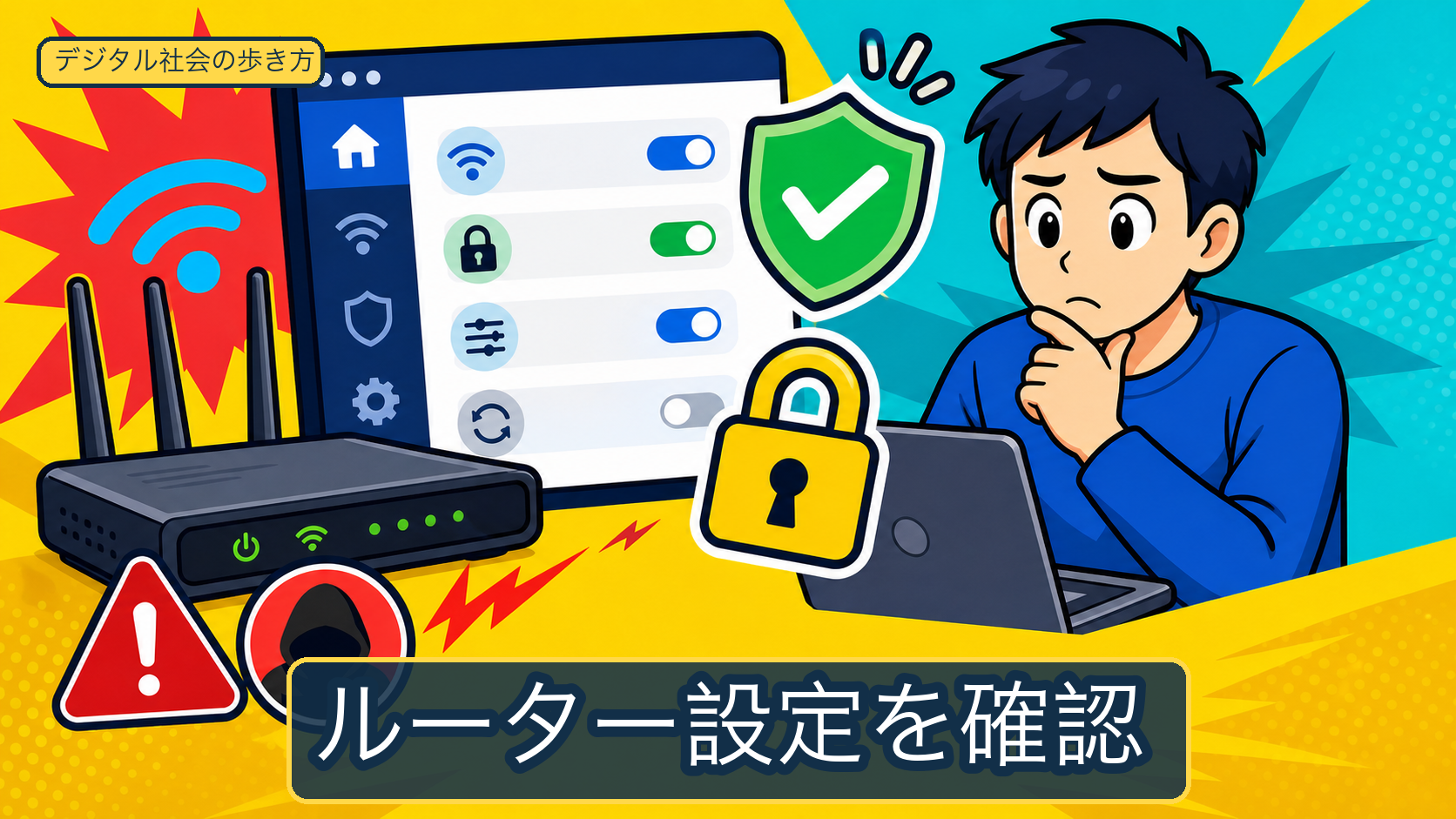
自宅ルーターを点検するときは、管理画面の認証、ファームウェアとサポート期限、Wi-Fiの暗号化方式を先に確認してください。
次に、外部からの管理、ポート開放、UPnP、ゲストネットワーク、接続機器を確認します。
設定名や対応機能は機種とファームウェアによって異なるため、最後はメーカー公式マニュアルで照合してください。
最初に確認する3項目
最初の点検では、次の3項目だけを確認します。
- 管理画面へ入るための認証情報が、初期状態や他サービスとの使い回しになっていないか
- ファームウェアの現在のバージョン、自動更新の有無、サポート終了の案内が確認できるか
- Wi-Fiの暗号化方式が、機種の公式案内で推奨されている方式になっているか
この3項目が確認できない場合は、設定変更を急がず、型番とファームウェアの公式マニュアルを探してください。
ルーターの管理画面に入れない場合は、契約している通信事業者やメーカーの公式サポートへ相談します。
管理画面の認証情報を確認する
管理画面の認証情報は、Wi-Fi接続用のパスワードとは別に管理します。
初期ユーザー名や初期パスワードがある機種では、メーカーの公式手順に従って変更してください。
設定するときは、次の点を確認します。
- 他のサービスで使っていないパスワードになっているか
- ルーター本体のラベルや公開マニュアルに残る初期情報をそのまま使っていないか
- 管理画面へのログインに追加の認証を設定できるか
- 管理者アカウントを家族や来客と共有していないか
- 変更後の認証情報を、復旧できる場所に保管しているか
パスワードの文字数や利用できる記号は機種によって異なります。
メーカーが指定する条件を満たす長い固有パスワードを設定してください。
ファームウェアとサポート期限を確認する
ファームウェアは、ルーターを動かすソフトウェアです。
メーカーが更新を提供している場合は、公式の更新手順と注意事項を確認して適用します。
点検する項目は次のとおりです。
- 現在のファームウェアのバージョン
- 最新版の公開日と更新内容
- 自動更新の設定と、更新後の再起動条件
- サポート終了や更新終了の案内
- 更新後に再確認が必要な通信設定
自動更新がある機種でも、更新後にWi-Fi、ゲストネットワーク、ポート開放などの設定が変わっていないか確認してください。
更新中に電源を切ると、機器が正常に起動しなくなる場合があります。
更新の所要時間と電源に関する注意は、機種の公式手順を優先します。
サポート期限を確認できない機種は、メーカーの製品ページやサポート窓口で更新提供の有無を確認してください。
Wi-Fiの暗号化を確認する
Wi-Fiの暗号化方式は、接続する端末との互換性を確認して選びます。
一般に、対応している機器ではWPA3を候補にし、古い端末を接続する必要がある場合はメーカーが案内する互換モードを確認します。
WPA2を使う場合は、AESを使う設定かを確認してください。
WEPや、メーカーが使用を推奨していない古い方式が表示される場合は、ルーターの更新や交換を検討します。
WPSの扱い
WPSは、対応する端末をWi-Fiへ接続するための簡易設定機能です。
使っていない場合に無効化できるか、無効化すると接続中の機器へどのような影響があるかを、型番の公式マニュアルで確認します。
WPSの有無だけでルーターの安全性を決めず、Wi-Fiの暗号化、管理画面の認証、ファームウェア更新と合わせて判断します。
確認する項目は次のとおりです。
- 暗号化方式と暗号方式
- Wi-FiのSSIDと接続パスワード
- 2.4GHz帯と5GHz帯など、帯域ごとの設定
- 暗号化方式を変えた後に、家族やIoT機器を再接続できるか
「WPA3対応」と表示されていても、すべての帯域やモードで使えるとは限りません。
対応端末と設定条件は、ルーターと端末の公式情報で確認してください。
外部からの管理と公開を確認する
外部からルーターや家庭内機器へ到達できる設定は、使う目的を確認してから残します。
次の項目を確認してください。
- WAN側やインターネット側からのルーター管理を無効にできるか
- ポート開放やポート転送に、心当たりのない設定がないか
- UPnPが、必要な機器やゲームのために使われているか
- DMZや外部公開の設定が有効になっていないか
- IPv6のファイアウォールや公開設定を確認したか
リモート管理を使っていない場合は、公式手順を確認して無効化します。
UPnPは、対応機器が自動でポートを開く構成に使われることがあります。
無効化するとゲームや特定のアプリが動かなくなる場合があるため、利用状況を確認してから変更してください。
ポートを開ける必要がある場合は、目的、対象機器、公開範囲、停止方法を記録します。
用途が分からないポート開放を、そのまま残すわけにはいきません。
ゲストネットワークとIoT接続を確認する
ゲストネットワークを使う場合は、来客用とIoT用の目的を分けて考えます。
確認する項目は次のとおりです。
- ゲスト側からメインネットワークへのアクセスを制限できるか
- ゲスト側の端末同士の通信を制限できるか
- IoT機器をメインネットワークから分離できているか
- スマートスピーカーやプリンターなど、必要な連携が動くか
- ゲスト用SSIDとパスワードを、管理用の情報と分けているか
ゲストネットワークの機能は、ルーターによって通信制御の範囲が異なります。
IPアドレスが別になっただけで、分離が完了したとは判断しないでください。
IoT機器の棚卸しと分離後の確認は、IoT機器を自宅ネットワークから分離する方法で整理しています。
MACアドレスフィルタリングの限界
MACアドレスフィルタリングは、登録したネットワーク識別子を持つ端末だけを接続させる補助機能です。
接続端末の整理には使えますが、Wi-Fiの暗号化や固有パスワードの代わりにはなりません。
MACアドレスは通信状況から把握されたり、端末側で変更されたりする場合があります。
この機能を有効にしても、登録端末以外を完全に排除できるとは限りません。
先に管理用パスワード、Wi-Fiの暗号化、ファームウェア、外部公開、ゲスト分離を確認してください。
機種別の公式マニュアルを使う
一般的な設定名だけで操作すると、別の機能を変更するおそれがあります。
型番とファームウェアのバージョンを確認し、メーカー公式マニュアルで次の項目を探してください。
- 管理画面の認証情報の変更
- ファームウェアの更新とサポート期限
- Wi-Fiの暗号化方式とWPS
- リモート管理、UPnP、ポート開放
- ゲストネットワークと端末間隔離
- 設定のバックアップと初期化
通信事業者から貸与されたルーターは、メーカーではなく通信事業者が更新や設定を管理している場合があります。
貸与品の契約やサポート範囲は、通信事業者の公式情報を確認してください。
交換を検討する条件
次の状態が確認できる場合は、設定変更だけで使い続けるか、交換するかを検討します。
- ファームウェアの更新やサポート終了を確認できない
- 必要な暗号化方式に対応していない
- 外部管理やポート開放を安全に制御できない
- ゲストネットワークや端末間隔離が必要なのに対応していない
- 管理画面の認証情報を変更できない
- メーカーや通信事業者の公式サポートで、現行機種として扱われていない
「古いから交換する」と決めるのではなく、現在の機能、更新提供、家庭の利用要件を記録して判断してください。
交換後は、旧ルーターの管理用パスワード、Wi-Fi設定、ポート開放設定を新しい機器へそのままコピーしないでください。
侵害が疑われる場合
見覚えのないDNS、ポート開放、管理者、Wi-Fi、リモート管理の変更がある場合は、通常の設定点検とは分けて対応します。
- 変更内容、日時、管理画面の表示を、保存できる範囲で記録します。
- ルーターのメーカーや通信事業者の公式窓口へ連絡します。
- 管理用パスワードとWi-Fiパスワードを、公式手順に従って変更します。
- ファームウェアの更新と外部公開設定を確認します。
- 公式手順で復旧できない場合だけ、初期化と再設定を検討します。
ルーターの設定変更だけでは、すでに入力したアカウント情報や決済情報を取り戻せません。
フィッシングサイトへ認証情報を入力した場合は、不正ログインされた場合の初期対応を確認してください。
よくある質問
ルーターを買ってから一度も設定を見ていません。何から始めればよいですか?
管理画面の認証情報、ファームウェアとサポート期限、Wi-Fiの暗号化方式の順に、型番の公式マニュアルを見ながら確認してください。
WPA3に対応していないルーターはすぐ交換すべきですか?
WPA3の対応だけで判断せず、WPA2の設定、更新提供、ゲスト分離、外部公開の制御を合わせて確認してください。
機種のサポート状況を確認できない場合は、通信事業者やメーカーへ相談します。
UPnPは必ず無効にすべきですか?
家庭内で使う機器を確認してから判断します。
無効化で動かなくなる機能があるため、目的と代替設定を確認せずに変更しないでください。
すべて設定すればルーターは安全ですか?
設定はリスクを下げる手段ですが、脆弱性、端末側のマルウェア、フィッシング、物理的な改ざんまで一つで解決するものではありません。
参考資料
- IPA「情報セキュリティ10大脅威」
- IPA「情報セキュリティに関する技術的なご相談」
- 総務省「サイバーセキュリティ」
- NIST「Guidelines for Securing Wireless Local Area Networks」
- NIST「Guidelines on Firewalls and Firewall Policy」
- CISA「Enhanced Visibility and Hardening Guidance for Communications Infrastructure」
- FTC「自宅のWi-Fiネットワークを保護する方法」
WPA、WPS、UPnP、VLAN、ファームウェアの対応状況は、機種によって異なります。
設定変更前に、対象機器の公式情報を確認してください。
最終更新日: