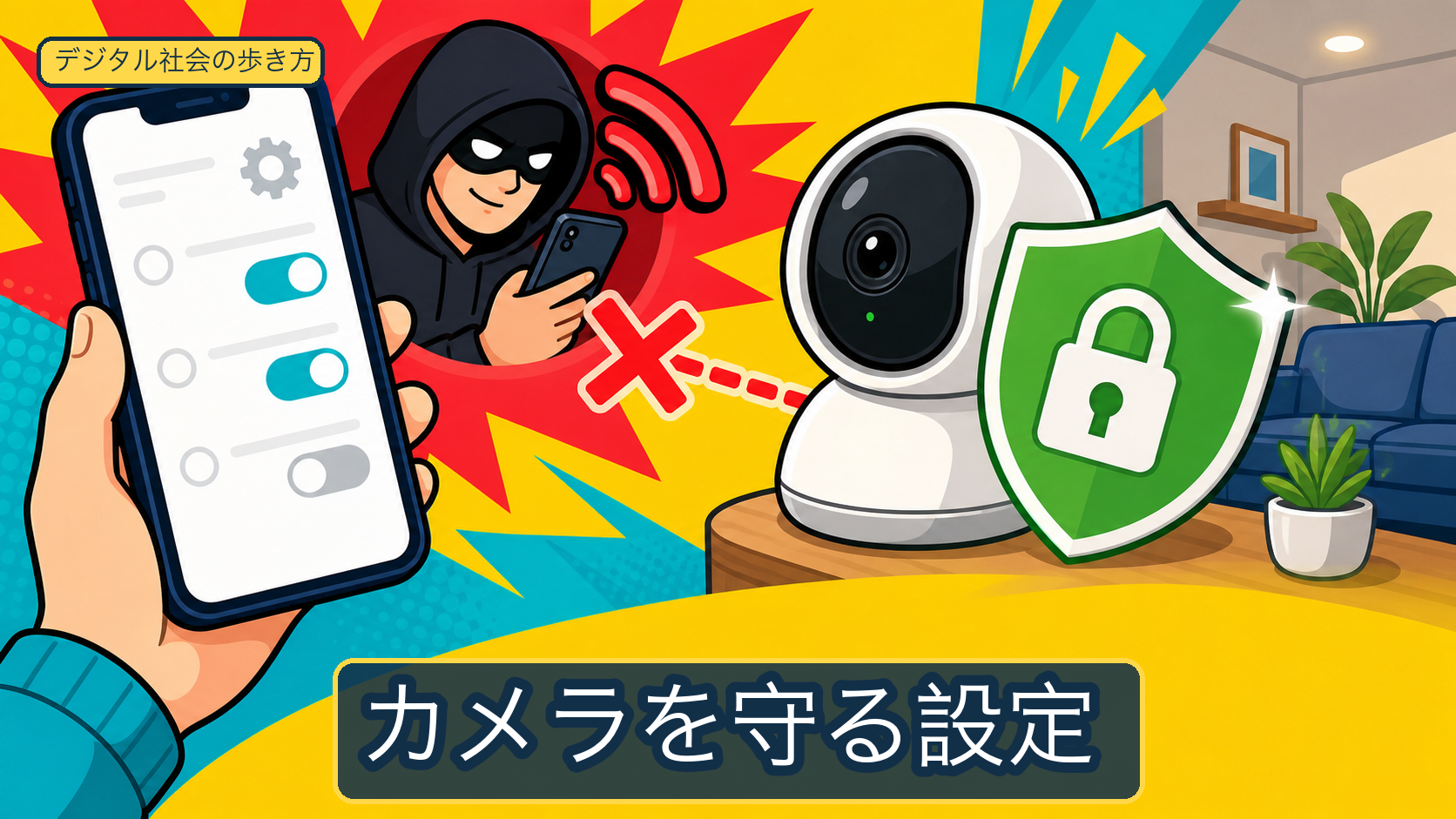
侵害が疑われる場合の初動
いまの状態に近い行から確認してください。
| いまの状態 | 先にすること |
|---|---|
| 勝手に動く・知らない音声・不審なログインがある | この節の初動で記録と撮影の停止を検討し、公式のアカウント保護や復旧、相談へ進みます。 |
| 誰が使えるのか・自分が管理できるのか分からない | 所有者と利用版を確認し、共有一覧と相手の操作範囲を見ます。 |
| これからの録画に音声を残したくない | 音声録画の設定を確認します。 通話やカメラのマイク全停止とは分けて考えます。 |
| 今の室内映像・音声を止めたい | プライバシーモードの条件を確認します。 不正な操作が疑われる場合は、この設定だけに頼らず初動へ戻ります。 |
| 過去の録画やコピーがどこにあるか分からない | SD・クラウド・アプリ・スマホの保存先を分けて確認します。 |
| 家では見えるが外出先で見えない | ローカルとインターネット経由の条件を区別します。 表示が違う場合や条件不明の場合は、公式窓口へ確認します。 |
| 設定を見直した後 | 見た項目・変更・未確認点を分けて記録します。 |
次の状態がある場合は、カメラを通常運用し続けず、記録と切り分けへ移ります。
- カメラの向き、ライト、音声が自分の操作なしに変わった
- 身に覚えのないログイン通知や共有設定の変更がある
- 録画やライブ映像に、知らない利用者がアクセスした形跡がある
- カメラのアカウントに入れない、復旧先が変わっている
画面、通知、時刻、共有先、ログイン履歴を保存します。
室内を映すカメラは、必要に応じてレンズカバーを閉じるか電源を切ります。
不正な操作が続く場合は、カメラとルーターの公式手順を確認し、ネットワークから切断するかを判断します。
アカウントへログインできる場合は、公式アプリや公式サイトから、見覚えのないセッションや共有ユーザーを確認します。
パスワードを変更し、対応している場合はすべてのセッションを終了し、認証方法を再設定します。
アカウントへ入れない場合は、メーカーの公式復旧窓口へ連絡します。
映像の公開、脅迫、金銭要求、住居への侵入が関係する場合は、記録を保全して警察や相談窓口へ連絡します。
スマートカメラで起こりうる被害
ライブ映像を見られる
アカウントやカメラが不正に操作されると、ライブ映像へアクセスされる可能性があります。
寝室、浴室、着替える場所など、撮影自体が大きなプライバシー侵害になる場所への設置は避けます。
音声を聞かれる、流される
双方向音声に対応する製品では、室内の音声が送られたり、外部から音声を流されたりする可能性があります。
在宅時に不要な場合は、マイク、スピーカー、レンズ、電源の設定を確認します。
録画や共有設定を見られる
録画データ、共有ユーザー、保存期間、ダウンロード履歴の扱いは製品によって異なります。
クラウドアカウントを保護しても、カメラ本体やクラウド側の設定を利用者がすべて制御できるとは限りません。
不正アクセスの経路を三つに分ける
アカウント
パスワードの使い回し、フィッシング、復旧先の侵害、認証の不足が、クラウドアカウントへの入口になることがあります。
共有ユーザーや第三者連携が残っている場合も、アクセス範囲を確認します。
カメラ本体
古いファームウェア、初期設定の認証情報、不要な機能、物理的なアクセスが問題になる場合があります。
ファームウェアの更新状況、管理者パスワード、不要なサービス、物理リセットの方法を確認します。
クラウド保存
クラウドの保存、共有、連携サービスの仕様は、製品と契約で変わります。
公開リンク、家族共有、第三者連携、録画の自動保存を必要な範囲に限定します。
ネットワーク分離は、カメラから家庭内の他の端末へ通信できる範囲を制限する対策です。
分離の設定と検証は、IoT機器を自宅ネットワークから分離する方法とルーターのセキュリティ設定チェックリストで確認してください。
利用者が確認する設定
アカウントと認証
カメラ専用の長いパスワードを設定し、他のサービスで使い回しません。
対応する場合は、多要素認証、ログイン通知、復旧コード、共有ユーザーの管理を確認します。
SMS、認証アプリ、パスキーなどの方式と復旧手段は製品ごとに異なります。
所有者と型番・利用版を確認する
まず、カメラを登録した所有者のアカウントで使っているのか、共有を受けたアカウントなのかを確認します。 共有を受けているだけの場合は、所有者へ設定の確認を依頼してください。
以下は、既に設定した自分のカメラを点検する例です。 日本の製品仕様はTapo C210 V3、操作はTapo日本公式FAQを参照しています。 同じC210という名前でもハードウェア版が異なるため、現物の型番・ハードウェア版・ファームウェア版・Tapoアプリ版を確認します。
共通FAQの対象機種一覧だけで、すべての版に同じ機能や画面があるとは判断しません。 項目が見つからない場合は、日本C210製品ページから対象版の公式資料やサポートを確認してください。
共有一覧を確認し、不要な相手だけ共有を止める
Tapoの共有相手は、公式FAQではライブ映像、通話、パン・チルト操作、SDカードの動画を利用できます。 Tapo Careのクラウド録画やその他の設定変更はできず、共有権限を自由に細分化して変更する機能でもありません。 「見るだけにしたつもり」で済ませず、相手に必要な範囲か確認します。
- 所有者側で、対象カメラの「デバイスの設定」→「デバイスの共有」を開き、共有しているアカウントを確認します。
- 不要と分かった相手だけを左へスライドし、この共有一覧の「削除」を選びます。
- 一覧をもう一度開き、対象の共有が残っていないか確認します。
これは共有の停止です。 カメラ本体をアプリから削除する操作とは別に扱います。 相手が既に保存した映像まで回収・消去できたことにはなりません。
表示が違う場合や解除を確認できない場合は、Tapo公式「Tapoデバイス(カメラ・プラグ・LEDランプ)を家族などと共有するには」と対象版のサポートへ確認してください。 不審なログインもある場合は、共有解除だけで終えず、侵害時の初動へ進みます。
カメラ本体と更新
ファームウェアとアプリの更新通知を有効にします。
更新が提供された場合は、公式の変更内容と適用条件を確認してから実行します。
更新が提供されない期間や、販売終了だけでサポート終了と判断できるかは、製品の公式案内を確認してください。
在宅時に録画が不要なら、スケジュール、レンズカバー、マイク停止、電源のいずれを使うか決めます。
録画の音声と双方向通話を分ける
これからの録画に音声を残さない場合は、Tapo公式FAQの次の設定を確認します。
- 対象カメラの「デバイス設定」→「ストレージと録画」→「音声を録音」を開きます。
- 音声を録画に残さない場合は、この項目をOFFにします。
- 同じ項目を再表示して、OFFの状態を確認します。
OFFは新しく録画するときの音声を記録しない設定です。 ライブ音声や双方向通話、カメラのマイク全体を止めたという意味ではなく、既存動画の音声を消す操作でもありません。
スマホから通話で音声を送ることと、録画の音声設定も別です。 スマホのTapoアプリのマイク権限は、スマホからの音声送信に関係します。 確認のためだけに新しく録画したり、通話や動画の書き出しを行ったりする必要はありません。 出典:Tapo公式の音声トラブルシューティング。
今の実映像・音声を止める場合
Tapoのプライバシーモードは、その間の実映像と音声を止めるための機能です。 通話、動作検知、通知などにも影響します。 見守りや通知が必要な時間は、影響を確認してから変更してください。
- 対象カメラのライブ画面で、プライバシーモードのアイコンを確認します。
- 使用する場合はそのアイコンを選び、プライバシーモードが有効という表示を確認します。
これはTapo公式FAQの操作例です。 表示が違う場合は、公式「プライバシーモード」案内と対象版の資料で入口を確認します。 黒い画面だけを見て成功と決めず、通信不調ではないか、モードの表示も確認してください。
既に保存された録画は残ります。 プライバシーモードは録画の削除や共有解除、アカウント保護の代わりにはなりません。 記録ファイルを一切作らないことを保証する説明とも分け、保存済み映像は保存先ごとに確認します。
クラウドと共有
録画する場所、時間、音声、共有ユーザー、保存期間を必要な範囲に限定します。
家族や来客へ、撮影範囲と録画の有無を説明します。
アカウントに入れない場合は、共有設定を自分で戻そうとせず、メーカーの復旧窓口へ連絡します。
ネットワークの確認先
カメラをゲストネットワークやIoT用ネットワークへ分けられるかは、ルーターとカメラの公式マニュアルで確認します。
分離後の視聴、通知、家族共有、端末間通信の条件は製品とルーターで変わるため、IoT機器を自宅ネットワークから分離する方法とルーターのセキュリティ設定チェックリストの手順へ移ります。
家のWi-Fi内と外出先の視聴を区別する
日本C210 V3の製品仕様は、2.4GHzのWi-Fiと、暗号化されDHCPで運用するWi-Fi経由のインターネット接続を条件として示しています。 既存の接続条件は、対象ハードウェア版の公式仕様と照合してください。
Tapo共通FAQには、インターネットがなくても同じWi-Fi内ならライブ視聴ができる一方、通知やクラウド機能は使えないという説明があります。 家の同じWi-Fiで見えたことだけでは、外出先の視聴条件を確認したことにはなりません。 出典:Tapoカメラ公式FAQ。
所有者か共有相手か、ライブ視聴か録画取得か、ローカルかインターネット経由かを分けて確認します。 外出先で見えない場合も、機種と利用版の公式案内へ進み、視聴のためだけにポート開放や分離全部OFFを行わないでください。
見た項目・変更・未確認点を分けて記録する
- 所有者か共有相手か、現物の型番・ハードウェア・ファームウェア・アプリ版を確認できたか。
- 共有一覧を確認し、解除した場合は不要な対象が一覧からなくなったか。
- 音声を録画に残さない場合は、「音声を録音」がOFFか。 通話やライブ音声、過去の動画とは別の設定として確認できたか。
- プライバシーモードを使う場合は、有効の表示を確認できたか。 保存済み録画や共有が消えたとは判断していないか。
- SD・クラウド・アプリ・スマホにある保存分を区別できたか。 期限、上書き、削除で失う範囲を確認できたか。
- ローカル視聴と外出先の条件を区別し、確認できない項目を未確認として残したか。
項目が見つからない、状態を再表示できない、録画の所在や削除範囲が分からない場合は、「完了」とせず、型番・版・表示内容・確認できた範囲を整理して公式窓口へ相談します。 相談用の記録にパスワードや認証コードは含めず、家族の映像も必要以上に保存・共有しないでください。
設定の点検だけを目的に、新たな録画・通話・ダウンロード・外出先への回線切替テストをする必要はありません。 不審な操作やログインが残る場合は、侵害時の初動へ戻ります。
クラウド保存とローカル保存を選ぶ
録画は保存先とコピーを分けて確認する
日本C210 V3の製品仕様は、microSDとTapo Careの保存に対応すると説明しています。 Tapo Careは有償サービスです。 今使っている保存先を点検し、この確認のために契約へ加入したり、カードを初期化したりする必要はありません。
| 保存先 | 確認すること |
|---|---|
| カメラのmicroSD | 挿入済みカードにある録画かを確認します。 容量不足時のループ録画は古い映像を上書きします。 フォーマットはカード内の全削除なので、点検操作として行いません。 |
| Tapo Careクラウド | 契約中の対象カメラとプランを確認します。 保存期限はプランによって異なり、期限切れの動画は復元できません。 |
| Tapoアプリ内へ保存した動画 | ダウンロードしたコピーを確認します。 アプリのキャッシュ消去で、この保存分が消えることがあります。 |
| スマホの写真・アルバムへ書き出した動画 | アプリ内とは別の保存分として確認します。 カメラやクラウドの録画だけを扱っても、このコピーを扱ったことにはなりません。 |
- クラウド録画を使っている所有者は、対象の「カメラ表示」→「再生&ダウンロード」→「クラウドビデオ」を開きます。
- SDカード録画の画面は、「私/Me」→「再生&ダウンロード」→「再生」→「SDカード動画」から確認します。
- 以前に保存したコピーがある場合は、アプリのダウンロード欄とスマホの写真・アルバムも別に確認します。
SD動画のダウンロードは、スマホとカメラが同じWi-Fiに接続していることが公式の条件です。 対応状況は機種・ハードウェア・ファームウェア版に依存します。 この取得条件を、外出先のライブ視聴と同じものとして扱わないでください。 出典:Tapo公式の録画保存・ダウンロード案内。
残したい録画や証拠がある場合は、期限切れ・上書き・削除の前に、その保存先の公式保存方法を確認します。 整理のために削除する場合も、対象の保存先と消える範囲を確認してから進めます。 クラウドやSDの個別削除の入口が分からない場合は、ボタンを推測せず、日本の公式案内やサポートへ確認してください。
カメラ本体の削除、共有の停止、SDのフォーマット、クラウド動画の削除、スマホのコピー削除は、同じ操作ではありません。 点検のために全削除やキャッシュ消去を実行する必要はありません。 SDの上書きとフォーマットの影響は、Tapoカメラ公式FAQで確認できます。
クラウド保存
クラウド保存は、カメラが壊れたり盗まれたりした場合でも録画が残る可能性があります。
保存期間、削除方法、第三者連携、契約終了後のデータの扱いを確認します。
ローカル保存
ローカル保存は、microSDカードや録画機、NASなどへ保存する方式です。
クラウドアカウントの侵害と別の保存先を作れる一方、カメラ、カード、録画機の盗難や故障でデータを失う可能性があります。
保存先の暗号化、アクセス権、バックアップ、容量、上書き方法を確認します。
選び方
クラウドとローカルのどちらかを一律に安全と決めず、映像の機密性、保存期間、復旧性、物理保管を比較します。
購入、導入時の選定基準
製品名や料金を先に決めず、対象モデルの公式仕様で次の項目を確認します。
- 多要素認証、ログイン通知、共有ユーザー管理
- ファームウェアとアプリの更新方法、サポート条件
- クラウド保存、ローカル保存、保存期間、削除方法
- レンズカバー、マイク停止、録画スケジュール
- 初期パスワード、物理リセット、アカウント復旧
- 連携サービス、第三者アクセス、データの取り扱い
- 設置場所、撮影範囲、音声収録、家族や来客への説明
対応機能はモデル、地域、アプリのバージョン、契約プランで変わる場合があります。
よくある質問
共有ユーザーを削除した後もアクセス履歴が残る場合はどうしますか
履歴、通知、共有設定の変更時刻を保存し、同じアカウントを使う他の端末や第三者連携を確認します。
履歴の意味や保存期間は製品ごとに異なるため、メーカーの公式窓口へ対象モデルを伝えて確認します。
参考資料
製品の録画方式、保存期間、共有設定、認証、更新条件、侵害時の復旧手順は、利用する型番と契約の公式案内で確認してください。
- TP-Link日本「Tapo C210」製品仕様(取得時はV3)
- Tapo公式のデバイス共有案内
- Tapo公式の音声トラブルシューティング
- Tapo公式のプライバシーモード案内
- Tapo公式の録画保存・ダウンロード案内
- Tapoカメラ公式FAQ
上記の具体例は、2026-10-04に日本の公式資料本文を確認しています。 C210 V3の製品仕様とTapo共通FAQを区別し、旧FAQと現行製品で表現が異なるプライバシーモードは、実映像・音声を止めることと既存録画が残る範囲で扱っています。 実カメラやアカウントで操作を検証した記録ではありません。 一覧や設定の再表示と確認事項の記録は、本記事の確認提案です。
最終更新日: