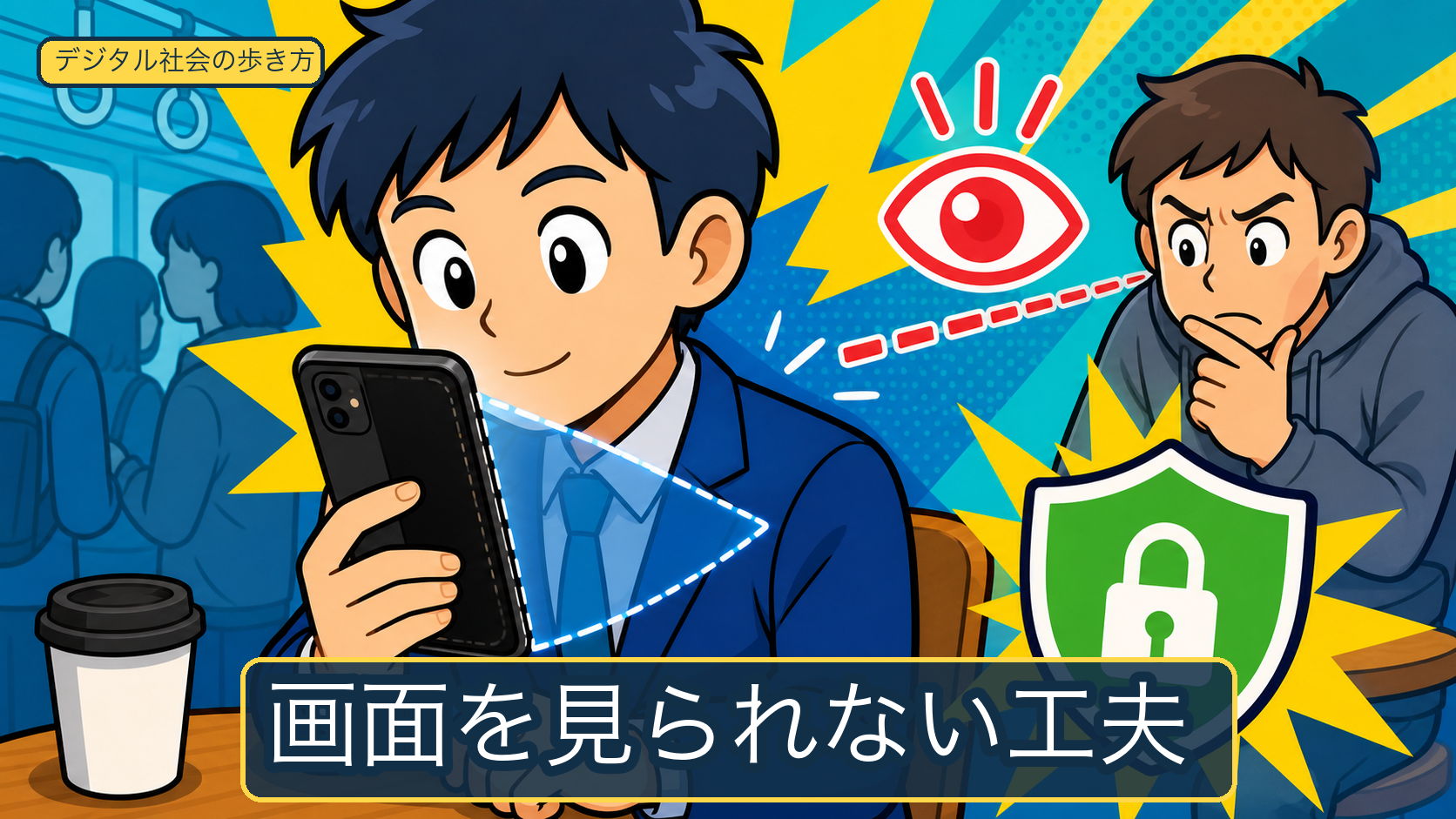
電車、カフェ、待合室などでスマートフォンを使うときは、画面表示と入力操作を周囲から見られにくくしてください。
プライバシーフィルムは斜めからの視認を減らす用品ですが、正面に近い視線や反射、撮影を防ぐものではありません。
銀行、決済、業務情報を操作するときは、フィルムだけに頼らず、入力を延期するか、周囲を管理できる場所へ移動します。
守る対象を決める
画面の表示を見られる問題と、入力操作を見られる問題を分けてください。
- メッセージ、写真、メール:表示内容を見られるリスクを減らします。
- 銀行の残高、取引履歴:表示する場所と時間を選びます。
- パスワード、暗証番号、認証コード:入力を避けるか、入力前に周囲を確認します。
- カード番号、本人確認書類:公共の場で入力せず、必要性を見直します。
- 業務メール、顧客情報:会社の規程と周囲の環境を確認します。
残高やメッセージを見られた可能性と、パスワードを入力する指を見られた可能性では、必要な対応が異なります。
覗き見が起きる場所と姿勢
覗き見は、肩越しなどから画面や入力操作を見られることです。
背後や隣に人がいる電車、カウンター席、行列、エレベーター、待合室では、画面と入力部が見えやすくなります。
壁や窓を背にし、画面を胸の高さより下げ、端末を体に近づけて使います。
背後に人が通る位置では、業務情報や決済情報を開かない判断も必要です。
端末を使わないときは画面を消し、ロック画面の通知に本文を表示しない設定を確認します。
プライバシーフィルムの仕組みと限界
プライバシーフィルムは、画面から出る光の方向を制限し、斜めから表示を読み取りにくくするフィルムです。
視野角、明るさ、反射、タッチ感度は製品ごとに異なります。
画面の正面側から見える表示を消す仕組みではありません。
正面に近い角度から見られる場合、反射で画面が見える場合、端末を撮影される場合は、フィルムの効果が限定されます。
視野角、透過率、対応機種、タッチ感度への影響は、購入前にメーカーの仕様で確認します。
フィルムの種類
貼り付け型
画面へ貼り付けて常時使うタイプです。
機種専用のサイズを選べますが、貼り付けや機種変更の手間が生じます。
静電吸着型と粘着型
静電吸着型は貼り直しやすい製品があります。
粘着型は密着しやすい一方、貼り直しや取り外しの条件を確認する必要があります。
着脱型
マグネットやクリップで、必要なときだけ装着するタイプです。
画面を明るく使う場面と、公共の場で視認を制限する場面を分けられます。
ケース一体型
フタで画面を覆うタイプです。
使っていないときの表示を隠せますが、フタを開いている間の斜めからの視認性は別に確認します。
公共の場で使うときの工夫
視線の入る方向を減らす
壁や窓を背にし、正面に人が座らない場所を選びます。
立って使うときは、体を壁や柱の方向へ向け、画面を体に近づけます。
表示を減らす
使わないときは画面を消すか伏せて置きます。
ロック画面の通知には、本文を表示しない設定を検討します。
入力を後回しにする
周囲が密集している場合は、パスワード、暗証番号、認証コードの入力を後回しにします。
公共の場で操作する必要がある場合は、短時間で済ませ、片手で画面を覆って入力します。
パスワードや暗証番号を入力するとき
入力前に、背後、左右、正面に画面を見られる位置の人がいないか確認します。
可能なら、生体認証やパスキーなど、画面上の文字列を入力しない方式を使います。
生体認証にも端末の設定や機種差があるため、利用できる条件を確認してください。
入力した情報を見られた可能性がある場合は、別の安全な場所からパスワード変更やセッション終了を行います。
アカウントの復旧と認証方式は、2段階認証を設定するアカウントの優先順位と不正ログインされた場合の初期対応を確認してください。
製品を選ぶときの確認基準
確認できた特定製品の比較情報がない場合は、製品名や価格の優劣を比較しません。
購入前に、次の項目を対象製品の公式仕様で確認します。
- 視野角と、見えにくくなる角度の測定条件
- 画面の正面側で見たときの明るさ、色、反射
- タッチ感度、指紋認証、ペン入力への影響
- 端末名、画面サイズ、カメラやセンサーの位置への対応
- 貼り付け、貼り直し、取り外しの条件
- ケースとの干渉と、常時装着か着脱かの違い
会社の端末へ貼る場合は、社内規程と管理者の許可を確認してください。
よくある質問
覗き見防止フィルムを貼れば、公共の場で暗証番号を入力してもよいですか?
フィルムだけで入力内容を隠せるとは限りません。
正面に近い視線、反射、撮影、入力する手の動きは残るため、可能なら入力を延期し、周囲を管理できる場所へ移動します。
周囲から画面を見られる場所では、何を変えますか?
画面を見られにくい向きへ移動するだけでなく、画面を閉じ、通知本文を隠し、認証情報や決済情報の入力を後回しにします。
参考資料
製品の視野角、透過率、対応機種、タッチ感度は、購入する型番の公式仕様で確認してください。
最終更新日: