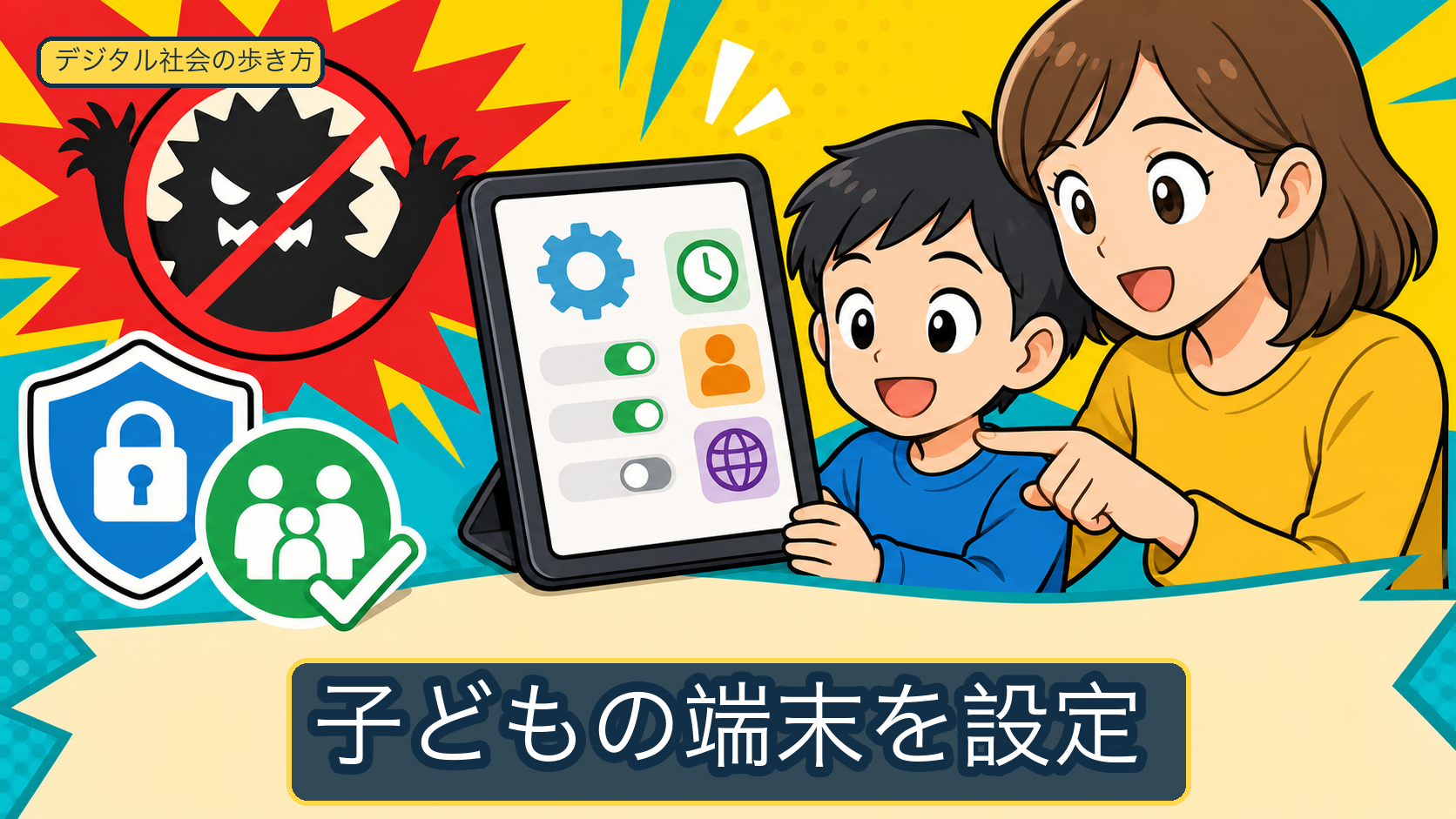
子供用タブレットは、先に保護者の同意、子供用アカウント、復旧手段を整えます。
AndroidはGoogleのFamily Link、iPadはAppleのファミリー共有とスクリーンタイムを使い、アプリ、購入、利用時間、アカウントと位置情報を分けて設定してください。
設定だけでは、友達の端末での利用や、子供が困ったときの相談まで管理できません。
家庭内のルールを子供と決め、設定を変更したときに見直せる状態を残します。
設定前の前提
最初に、タブレットを誰のアカウントで使うかを決めます。
保護者のGoogleアカウントやApple Accountを子供と共有すると、購入履歴、写真、メール、連絡先などの管理範囲が混ざります。
子供用アカウントを用意し、保護者のアカウントとは分けてください。
子供用アカウントの作成条件や年齢条件は、国、地域、サービスによって異なります。
作成時はGoogleまたはAppleの公式案内を確認してください。
設定前に、次の項目も確認します。
- タブレットのOSとアプリを更新できるか
- 画面ロックと端末の復旧手段を設定できるか
- 保護者が管理するアカウントのパスワードと認証を保護できるか
- 子供が設定の目的と、困ったときの相談先を理解できるか
- 学校用アカウントや組織管理端末ではないか
学校や勤務先が管理する端末は、管理者の設定を保護者が勝手に変更しないでください。
AndroidのFamily Link
Androidでは、子供用のGoogleアカウントを端末に追加し、保護者のFamily Linkから管理します。
管理できる項目や必要なアプリは、端末のAndroidバージョンとアカウントの状態によって異なります。
Google公式ヘルプで、対象端末と子供用アカウントの条件を確認してください。
設定の流れ
- 保護者のスマートフォンでFamily Linkの公式案内を開きます。
- 子供用Googleアカウントを作成するか、既存アカウントを管理対象にします。
- 子供のAndroidタブレットに、その子供用アカウントでログインします。
- 保護者の端末で、管理対象の子供とタブレットが正しく表示されることを確認します。
- アプリ、購入、利用時間、コンテンツ、位置情報の設定を一つずつ確認します。
Family Linkで表示される項目が公式ヘルプと異なる場合は、端末のOS、アカウントの年齢条件、地域の提供状況を確認してください。
iPadのファミリー共有とスクリーンタイム
iPadでは、子供用のApple Accountをファミリー共有に追加し、スクリーンタイムとペアレンタルコントロールを設定します。
Apple Accountの作成条件や一部の機能は、地域と年齢によって変わります。
設定の流れ
- 保護者のApple製端末で「設定」からファミリーの管理画面を開きます。
- 子供用のApple Accountを作成するか、既存のアカウントをファミリーに追加します。
- 子供のiPadに子供用アカウントでサインインします。
- 保護者の端末から、子供のスクリーンタイムを開きます。
- 休止時間、Appの制限、コンテンツとプライバシーの制限、購入の承認を設定します。
スクリーンタイムのパスコードは、子供用の端末ロックや保護者のアカウントパスワードと分けて管理します。
Apple公式のファミリー共有とスクリーンタイムの案内で、現在の画面名と対象機能を確認してください。
共通して確認する4項目
AndroidとiPadで画面は異なりますが、判断する対象は共通しています。
アプリ
アプリのインストールや削除を子供が自由に行える状態にするか、保護者の承認を必要にするかを決めます。
承認制を使う場合は、保護者がアプリの提供元、権限、課金、対象年齢を確認してから許可します。
購入
アプリ内課金、サブスクリプション、ゲーム内の購入を、許可しないか、都度承認するかを決めます。
決済手段を子供用アカウントに登録する場合は、購入履歴と認証条件を保護者が確認します。
返金条件や申請期限はストアやサービスごとに異なります。
意図しない購入が起きたときは、各ストアの公式ヘルプで現在の申請条件を確認してください。
利用時間
タブレット全体の利用時間と、ゲームや動画など個別アプリの利用時間を分けて設定します。
就寝、食事、学校の時間帯は、家庭の予定に合わせて休止時間や利用制限を設定します。
利用制限を延長する方法と、延長した記録を保護者が確認できるかも確認してください。
アカウントと位置情報
子供用アカウントのパスワード、復旧用の連絡先、ログイン通知を確認します。
位置情報を使う場合は、目的、共有相手、確認できない条件を子供に説明します。
端末の電源が切れている場合や通信できない場合は、位置情報を確認できないことがあります。
位置情報を常時監視する設定にするかどうかは、子供の安全とプライバシーを一緒に考えて決めてください。
動画、位置情報、通知の調整
動画アプリは、年齢設定や検索設定だけで内容をすべて判定できるわけではありません。
保護者が許可するチャンネルやサービスを確認し、見た内容を子供と話せる状態を作ります。
YouTube Kidsなどの子供向け機能を使う場合も、表示される内容と保護者向け設定を公式ヘルプで確認してください。
通知は、学習や連絡に必要なものと、購入や勧誘につながるものを分けます。
ロック画面に表示する通知は、個人情報や認証コードが見えない設定を選びます。
位置情報、カメラ、マイク、連絡先へのアクセスは、アプリごとに必要性を確認します。
家庭内で決めるルール
設定は端末内の操作を制限しますが、友達の端末や別のアカウントでの行動までは管理できません。
家庭では、次のルールを子供と一緒に決めます。
- 本名、住所、学校名、顔写真、認証コードを知らない相手へ送らない
- 知らない人からのメッセージやゲーム内の誘いに、一人で返信しない
- 課金、外部サイトへの移動、アプリのインストールは保護者に相談する
- 怖い画面、不審な通知、知らない請求が出たら、叱られる前に伝える
- 利用時間や例外を変更するときは、先に保護者と確認する
禁止事項だけを並べると、子供が困ったときに隠れて操作するおそれがあります。
「何を見たか」より先に「困ったことを伝えたこと」を確認する運用にしてください。
第三者製品を選ぶ場合
OS標準機能で足りない場合に、第三者製品を追加します。
製品名や料金より先に、次の条件を確認してください。
- 対応するOS、端末、子供用アカウント
- Webサイト、アプリ、動画、検索のどこを制限できるか
- 保護者が見るデータの種類と保存期間
- 位置情報や連絡先など、追加で要求する権限
- 子供が成長したときの解除、移行、解約、データ削除の方法
- 無料期間終了後の料金と自動更新
第三者製品を入れても、サービス側の設定、子供の別端末利用、家庭内のルールまでは置き換えられません。
現在の対応OS、機能、料金、解約条件は、候補製品の公式情報で確認してください。
成長に応じた見直し
設定の見直しは、固定の年齢や頻度だけで決めません。
次のような変化をきっかけに、子供と設定を確認します。
- 新しい端末やアカウントへ移行した
- OSやFamily Link、ファミリー共有の仕様が変わった
- 学校、部活動、連絡手段が変わった
- 利用時間、購入、メッセージに新しい問題が起きた
- 子供が設定の目的と復旧手順を説明できるようになった
利用制限を緩めるときは、時間、アプリ、購入、位置情報を一度に変えず、項目ごとに確認します。
よくある質問
AndroidとiPadで同じ管理機能を使えますか?
OSとアカウントの仕組みが異なるため、AndroidはFamily Link、iPadはファミリー共有とスクリーンタイムを中心に確認します。
同じ名称の機能でも、制限範囲や設定方法が同じとは限りません。
設定だけで問題をすべて防げますか?
すべての問題を防げるわけではありません。
設定はアプリ、購入、時間、Webコンテンツなど、対応する範囲の操作を制限するものです。
別端末の利用、相手からの連絡、子供が困ったときの相談までは、家庭のルールと対話で補います。
子供が保護者のパスコードを知ってしまった場合はどうしますか?
保護者用のパスコード、アカウントパスワード、復旧手段を公式手順で変更します。
変更後に、管理対象のアカウントと端末が意図した状態か確認してください。
位置情報は常に確認できますか?
端末の電源、通信、アカウント、位置情報設定の状態によって確認できない場合があります。
表示される位置が正確だと決めつけず、緊急時の連絡手段を別に用意してください。
参考資料
OSの設定名、年齢条件、購入承認、位置情報の扱いは更新される場合があります。
設定時点の公式ヘルプを確認し、子供と一緒に変更内容を記録してください。
最終更新日: