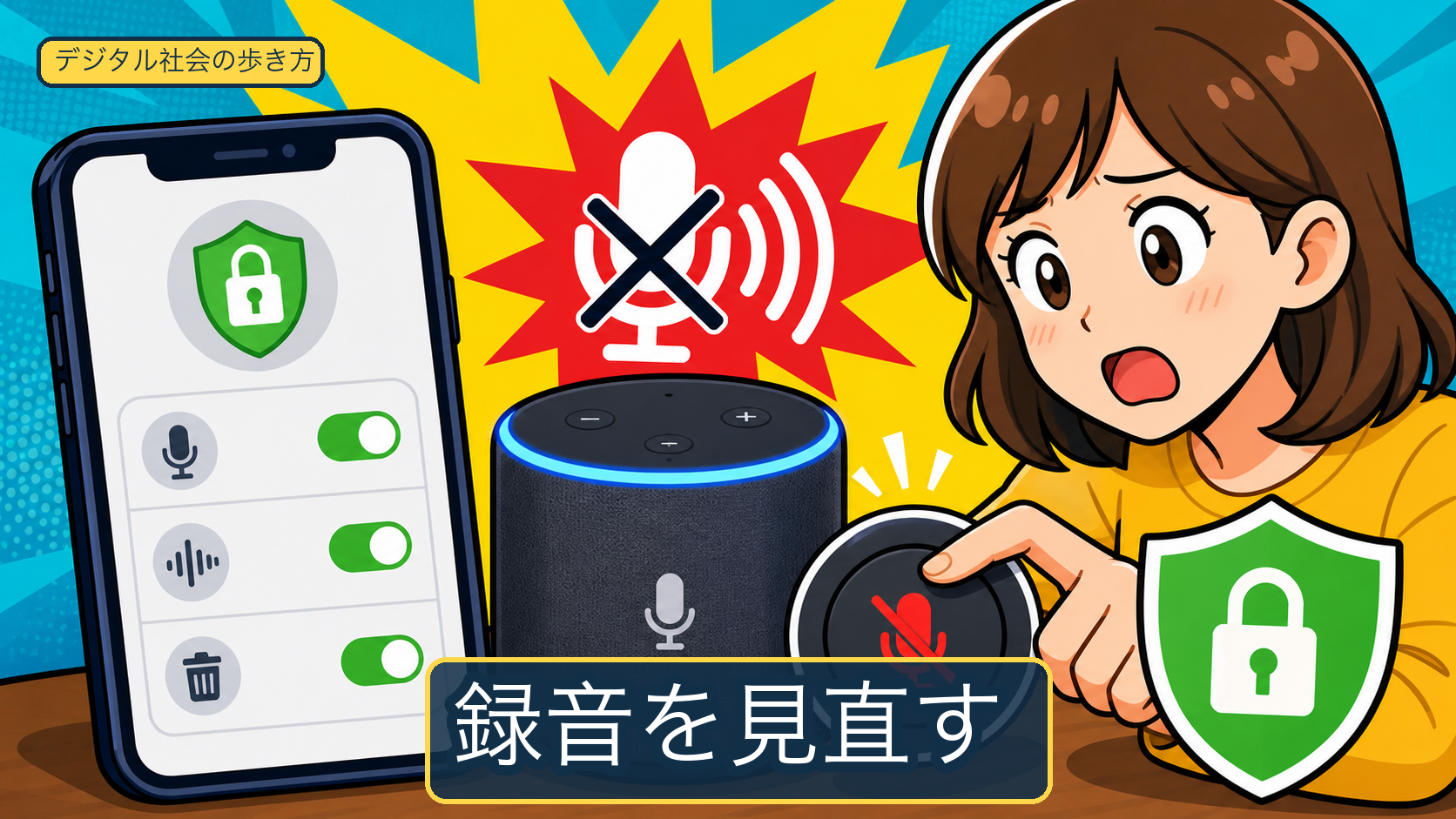
最初に変更する設定
スマートスピーカーのプライバシーを見直すときは、音声の仕組みを理解する前に、保存される情報と操作できる機能を確認します。
次の順に設定を開きます。
- 本体のマイクミュートを使い、敏感な会話や来客時に拾音を止める
- AlexaまたはGoogleの音声履歴を確認し、不要な録音を削除する
- 音声履歴を保存するか、自動削除をどう設定するかを選ぶ
- 音声購入を使わない場合は無効にし、使う場合は購入確認を設定する
- 使っていないスキルやGoogleの第三者連携と、連携アカウントの権限を整理する
- AmazonアカウントまたはGoogleアカウントに多要素認証を設定する
設定名や表示場所は、製品、アプリ、アカウントの状態で変わります。
画面が見つからない場合は、本文の手順を無理に当てはめず、公式のプライバシー設定と取扱説明書を確認します。
音声処理の仕組み
スマートスピーカーは、電源が入っている間、ウェイクワード(音声操作を開始する呼びかけ)を検出するために本体のマイクを使います。
Amazonは、設定したウェイクワードを検出したときに音声を録音してクラウドへ送信するよう設計していると説明しています。
Googleも、音声アシスタントの音声アクティビティをGoogleアカウントに保存する設定と、保存した音声を管理する方法を案内しています。
ウェイクワードに似た音を誤って検出し、意図しない発話が履歴に残る可能性はあります。
「常に室内の会話を録音してクラウドへ送っている」と断定することも、「ウェイクワード以外は絶対に送信されない」と断定することもできません。
製品の仕様とアカウント設定を確認し、送信や保存を減らしたい場面ではマイクミュートと履歴管理を使います。
物理マイクをミュートする
本体にマイクミュート用のボタンやスイッチがある機種では、それを操作すると音声操作を停止できます。
ミュート中は、ウェイクワードによる操作も使えません。
ランプや画面の表示は機種によって異なるため、ミュート状態は本体の表示と公式マニュアルで確認します。
次の場面では、マイクミュートを先に検討します。
- 家庭内で医療、金融、仕事に関する話をするとき
- 来客や修理業者が室内にいるとき
- 子どもが個人情報を話す可能性があるとき
- 長時間使わないとき
アプリで音声履歴を削除しても、現在の拾音を止める設定にはなりません。
拾音を止めたい場面と、過去の履歴を消したい場面を分けて操作します。
音声履歴を確認して削除する
Alexa
Alexaの音声履歴は、AlexaアプリまたはAmazonのプライバシー設定から確認と削除を行います。
公式案内では、音声履歴を日付、端末、プロフィールで確認し、個別削除や一括削除を選べます。
誤検出の録音が残っていないかを確認し、不要な履歴を削除します。
Googleアシスタントの音声履歴は、Googleアカウントの「ウェブとアプリのアクティビティ」から確認と削除を行います。
音声アイコンの付いた履歴を選んで削除でき、履歴全体を削除する場合は音声以外のアクティビティも削除されることがあります。
削除範囲を確認してから操作し、必要な記録を消さないようにします。
削除しても残る設定を確認する
音声履歴を消しても、連携サービスの設定、音声認識の個人設定、別のサービスに保存されたデータまで消えるとは限りません。
削除対象と保存場所は、AmazonまたはGoogleの公式案内で確認します。
音声履歴の保存を管理する
保存を短くする
AmazonとGoogleには、音声履歴の保存や自動削除を管理する設定があります。
選べる期間や表示名は、サービスの更新、地域、アカウントの種類で変わることがあります。
保存期間を短くすると、アカウントに残る音声履歴の量を減らせますが、すでに保存された履歴は別途削除が必要な場合があります。
保存しない設定を選ぶ
音声録音を保存しない設定を選べる場合でも、音声処理そのものが不要になるわけではありません。
Googleは、音声アクティビティをオフにしても、音声サービスへの応答のための処理は続くと説明しています。
Amazonも、音声録音を保存しない設定を公式に案内しています。
音声履歴を保存しない場合の機能差や、過去の履歴の扱いは、設定画面の説明を確認してから選びます。
アカウントを保護する
音声履歴は、サービスのアカウントと結び付いて管理されます。
強いパスワードを使い、利用できる場合は多要素認証を設定します。
見覚えのないログイン通知が出た場合は、履歴を削除するだけで終わらせず、アカウントのセキュリティ設定とログイン履歴も確認します。
音声購入と第三者連携を見直す
音声購入
Alexaなど、音声で商品を注文できる機能は、子どもや来客の誤操作につながる可能性があります。
音声購入を使わない場合は機能を無効にし、使う場合は購入確認や音声コードなど、現在のアカウントで利用できる確認設定を有効にします。
音声で読み上げる確認情報は、周囲に聞かれる可能性があります。
PINや音声コードを、スマートスピーカーの近くで他人に聞こえる形で入力しないようにします。
スキルとGoogleの第三者連携
Alexaのスキルや、Googleアカウントに接続した第三者サービスは、音声アシスタントと外部機能を連携する仕組みです。
連携時に、氏名、メールアドレス、位置情報、スマートホーム機器などへの権限を求められることがあります。
使っていない連携を無効にし、必要な機能でも要求される権限と連携先を確認します。
Googleでは、Googleアカウントの第三者アクセス設定から連携を確認できます。
Amazonでは、Alexaアプリのスキル管理とプライバシー設定から、利用中のスキルと権限を確認します。
子どもや来客がいる場合
子どもや来客がスマートスピーカーへ話しかけると、氏名、学校、住所、予定などが音声履歴に残る可能性があります。
子どもに個人情報を話さないよう伝えるだけでなく、会話中はマイクミュートを使い、後から音声履歴を確認します。
購入機能を使わない場合は無効にし、子ども向けの利用制限が必要なら、サービスの公式設定と対象年齢を確認します。
来客に対して、音声アシスタントの録音と履歴管理の仕組みを説明できない場合は、会話中だけマイクをミュートします。
ネットワーク分離の位置づけ
ネットワーク分離は、音声履歴の保存やマイクの動作を変更する設定ではありません。
スマートスピーカーに脆弱性があった場合に、同じネットワークにあるPCやスマートフォンへの影響を抑えるための対策です。
ゲストネットワーク、VLAN、端末間通信の制御などの詳しい手順は、IoT機器を自宅ネットワークから分離する方法で扱います。
自宅ルーターの共通設定は、ルーターのセキュリティ設定チェックリストを確認します。
AlexaとGoogleの設定を比較する
| 確認項目 | Alexa | Googleアシスタント |
|---|---|---|
| マイクの停止 | 対応機種の本体ボタンやスイッチを確認 | 対応機種の本体スイッチを確認 |
| 音声履歴 | Alexaアプリや公式プライバシー設定で確認と削除 | Googleアカウントのアクティビティで確認と削除 |
| 保存設定 | 音声履歴の保存と削除設定を公式画面で確認 | 音声アクティビティと自動削除を公式画面で確認 |
| 音声購入 | 音声購入の無効化や購入確認を確認 | 利用中の購入機能とアカウント設定を確認 |
| 第三者連携 | スキルとアクセス権限を確認 | Googleの第三者連携とアクセス権限を確認 |
| 機種差 | Echoの機種とアプリの表示を確認 | Nestや対応機器の機種とアプリの表示を確認 |
この表は機能の有無を一律に断定するものではありません。
同じブランドでも、機種、地域、アカウント、アプリの更新状況によって表示される設定が異なります。
よくある質問
スマートスピーカーは室内の会話をすべて録音していますか?
ウェイクワードを検出するためにマイクが動作しますが、全機種の処理を一つの仕様として断定できません。
AmazonとGoogleは、ウェイクワードや音声アクティビティ、クラウド処理、履歴管理について公式に説明しています。
心配な会話では、本体のマイクミュートを使います。
音声履歴を削除すれば、すべてのデータが消えますか?
消える範囲はサービスの設定と保存場所で変わります。
音声履歴、連携サービスのデータ、アカウントの設定を分けて確認してください。
音声履歴を保存しない設定にすると、音声処理は止まりますか?
止まるとは限りません。
保存設定は履歴の扱いを変える設定であり、音声操作への応答に必要な処理までなくす設定とは限りません。
マイクミュートとアプリの履歴削除はどう違いますか?
マイクミュートは、これからの拾音を止めるための操作です。
履歴削除は、すでに保存された音声や関連履歴を削除するための操作です。
子どもが勝手に買い物をするのを防げますか?
音声購入の無効化や購入確認を設定できる場合があります。
機能名と設定方法はアカウントや地域で変わるため、Amazonの公式設定を確認します。
ネットワークを分離すれば録音を防げますか?
防げません。
ネットワーク分離は、侵害されたIoT機器から他の端末へ影響が広がる可能性を抑える対策です。
音声履歴、マイク、アカウント権限は、本記事の設定で個別に確認します。
参考資料
最終更新日: