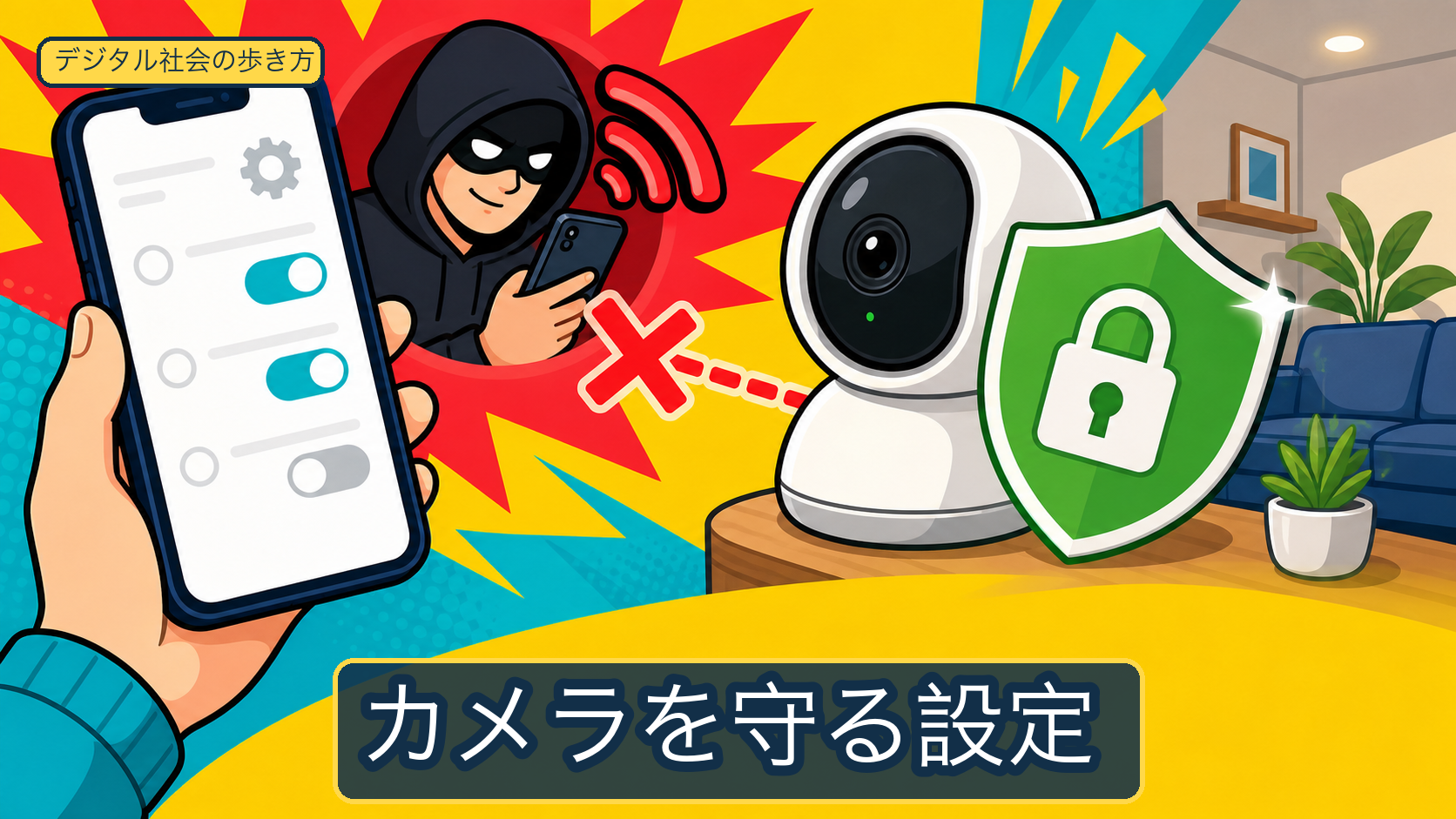
カメラが勝手に動く、身に覚えのない音声が流れる、不審なログイン通知がある場合は、通常運用を続けず、カメラ本体、アカウント、共有設定を確認してください。
必要に応じてレンズを覆うか電源を切り、公式のアカウント設定からセッション、パスワード、認証方法を確認します。
スマートカメラは、アカウント、カメラ本体、クラウド保存を分けて評価します。
侵害が疑われる場合の初動
次の状態がある場合は、カメラを通常運用し続けず、記録と切り分けへ移ります。
- カメラの向き、ライト、音声が自分の操作なしに変わった
- 身に覚えのないログイン通知や共有設定の変更がある
- 録画やライブ映像に、知らない利用者がアクセスした形跡がある
- カメラのアカウントに入れない、復旧先が変わっている
画面、通知、時刻、共有先、ログイン履歴を保存します。
室内を映すカメラは、必要に応じてレンズカバーを閉じるか電源を切ります。
不正な操作が続く場合は、カメラとルーターの公式手順を確認し、ネットワークから切断するかを判断します。
アカウントへログインできる場合は、公式アプリや公式サイトから、見覚えのないセッションや共有ユーザーを確認します。
パスワードを変更し、対応している場合はすべてのセッションを終了し、認証方法を再設定します。
アカウントへ入れない場合は、メーカーの公式復旧窓口へ連絡します。
映像の公開、脅迫、金銭要求、住居への侵入が関係する場合は、記録を保全して警察や相談窓口へ連絡します。
スマートカメラで起こりうる被害
ライブ映像を見られる
アカウントやカメラが不正に操作されると、ライブ映像へアクセスされる可能性があります。
寝室、浴室、着替える場所など、撮影自体が大きなプライバシー侵害になる場所への設置は避けます。
音声を聞かれる、流される
双方向音声に対応する製品では、室内の音声が送られたり、外部から音声を流されたりする可能性があります。
在宅時に不要な場合は、マイク、スピーカー、レンズ、電源の設定を確認します。
録画や共有設定を見られる
録画データ、共有ユーザー、保存期間、ダウンロード履歴の扱いは製品によって異なります。
クラウドアカウントを保護しても、カメラ本体やクラウド側の設定を利用者がすべて制御できるとは限りません。
不正アクセスの経路を三つに分ける
アカウント
パスワードの使い回し、フィッシング、復旧先の侵害、認証の不足が、クラウドアカウントへの入口になることがあります。
共有ユーザーや第三者連携が残っている場合も、アクセス範囲を確認します。
カメラ本体
古いファームウェア、初期設定の認証情報、不要な機能、物理的なアクセスが問題になる場合があります。
ファームウェアの更新状況、管理者パスワード、不要なサービス、物理リセットの方法を確認します。
クラウド保存
クラウドの保存、共有、連携サービスの仕様は、製品と契約で変わります。
公開リンク、家族共有、第三者連携、録画の自動保存を必要な範囲に限定します。
ネットワーク分離は、カメラから家庭内の他の端末へ通信できる範囲を制限する対策です。
分離の設定と検証は、IoT機器を自宅ネットワークから分離する方法とルーターのセキュリティ設定チェックリストで確認してください。
利用者が確認する設定
アカウントと認証
カメラ専用の長いパスワードを設定し、他のサービスで使い回しません。
対応する場合は、多要素認証、ログイン通知、復旧コード、共有ユーザーの管理を確認します。
SMS、認証アプリ、パスキーなどの方式と復旧手段は製品ごとに異なります。
カメラ本体と更新
ファームウェアとアプリの更新通知を有効にします。
更新が提供された場合は、公式の変更内容と適用条件を確認してから実行します。
更新が提供されない期間や、販売終了だけでサポート終了と判断できるかは、製品の公式案内を確認してください。
在宅時に録画が不要なら、スケジュール、レンズカバー、マイク停止、電源のいずれを使うか決めます。
クラウドと共有
録画する場所、時間、音声、共有ユーザー、保存期間を必要な範囲に限定します。
家族や来客へ、撮影範囲と録画の有無を説明します。
アカウントに入れない場合は、共有設定を自分で戻そうとせず、メーカーの復旧窓口へ連絡します。
ネットワークの確認先
カメラをゲストネットワークやIoT用ネットワークへ分けられるかは、ルーターとカメラの公式マニュアルで確認します。
分離後の視聴、通知、家族共有、端末間通信の条件は製品とルーターで変わるため、IoT機器を自宅ネットワークから分離する方法とルーターのセキュリティ設定チェックリストの手順へ移ります。
クラウド保存とローカル保存を選ぶ
クラウド保存
クラウド保存は、カメラが壊れたり盗まれたりした場合でも録画が残る可能性があります。
保存期間、削除方法、第三者連携、契約終了後のデータの扱いを確認します。
ローカル保存
ローカル保存は、microSDカードや録画機、NASなどへ保存する方式です。
クラウドアカウントの侵害と別の保存先を作れる一方、カメラ、カード、録画機の盗難や故障でデータを失う可能性があります。
保存先の暗号化、アクセス権、バックアップ、容量、上書き方法を確認します。
選び方
クラウドとローカルのどちらかを一律に安全と決めず、映像の機密性、保存期間、復旧性、物理保管を比較します。
購入、導入時の選定基準
製品名や料金を先に決めず、対象モデルの公式仕様で次の項目を確認します。
- 多要素認証、ログイン通知、共有ユーザー管理
- ファームウェアとアプリの更新方法、サポート条件
- クラウド保存、ローカル保存、保存期間、削除方法
- レンズカバー、マイク停止、録画スケジュール
- 初期パスワード、物理リセット、アカウント復旧
- 連携サービス、第三者アクセス、データの取り扱い
- 設置場所、撮影範囲、音声収録、家族や来客への説明
対応機能はモデル、地域、アプリのバージョン、契約プランで変わる場合があります。
よくある質問
共有ユーザーを削除した後もアクセス履歴が残る場合はどうしますか
履歴、通知、共有設定の変更時刻を保存し、同じアカウントを使う他の端末や第三者連携を確認します。
履歴の意味や保存期間は製品ごとに異なるため、メーカーの公式窓口へ対象モデルを伝えて確認します。
参考資料
製品の録画方式、保存期間、共有設定、認証、更新条件、侵害時の復旧手順は、利用する型番と契約の公式案内で確認してください。
最終更新日: